 カメラLens Imitation
- ホストDaVinci Resolve 20以降、Studioと無償版
- ページエディット、カラー、Fusion、フォト、マスク下でも動作
- GPUWindowsはCUDA(NVIDIA)· MacはMetal(Apple Silicon、Intel)
- ライセンス永久、2台、WindowsとMacの組み合わせ自由
- お試し透かし入りのフル機能プラグイン
- インターフェース9言語
ひとつの撮影に2種類のレンズ
私は2020年からDaVinci Resolveで編集しています。もう7年になります。その間に長編1本、短編2本、ドキュメンタリー2本を編集しました。Lens Imitationはその仕事の途中、私の映画«Үги Кыз»のティーザーで生まれました。
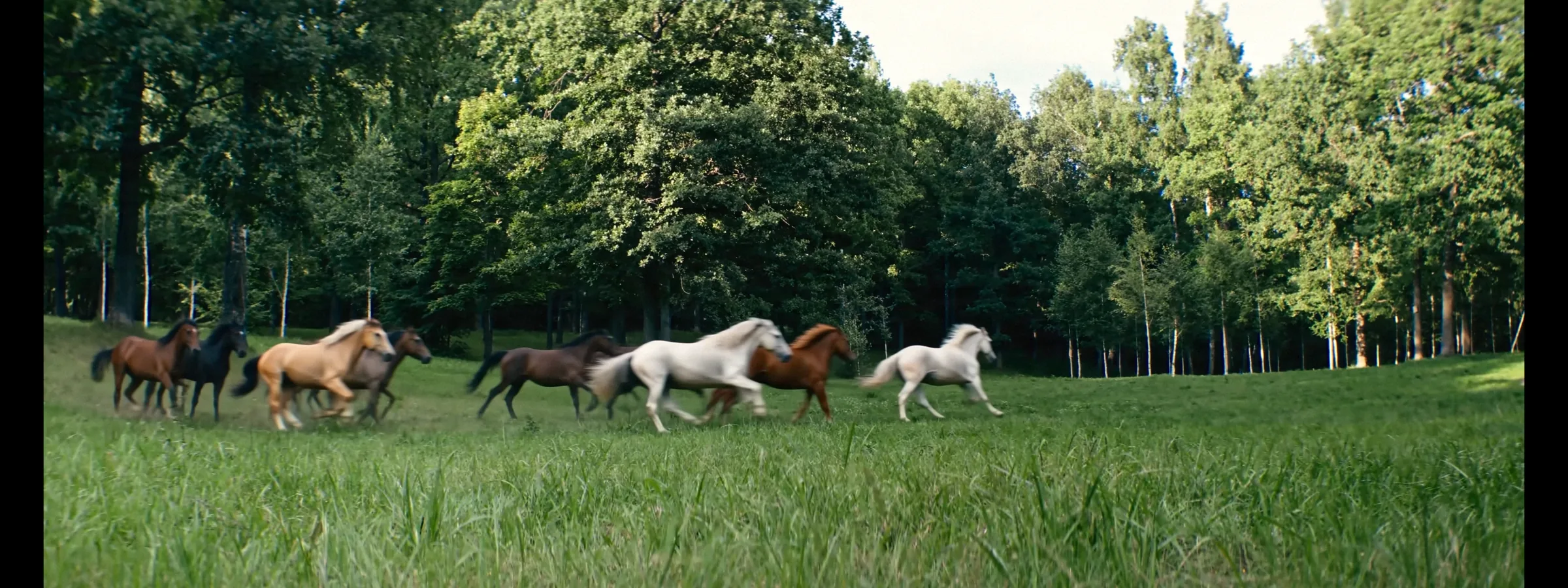
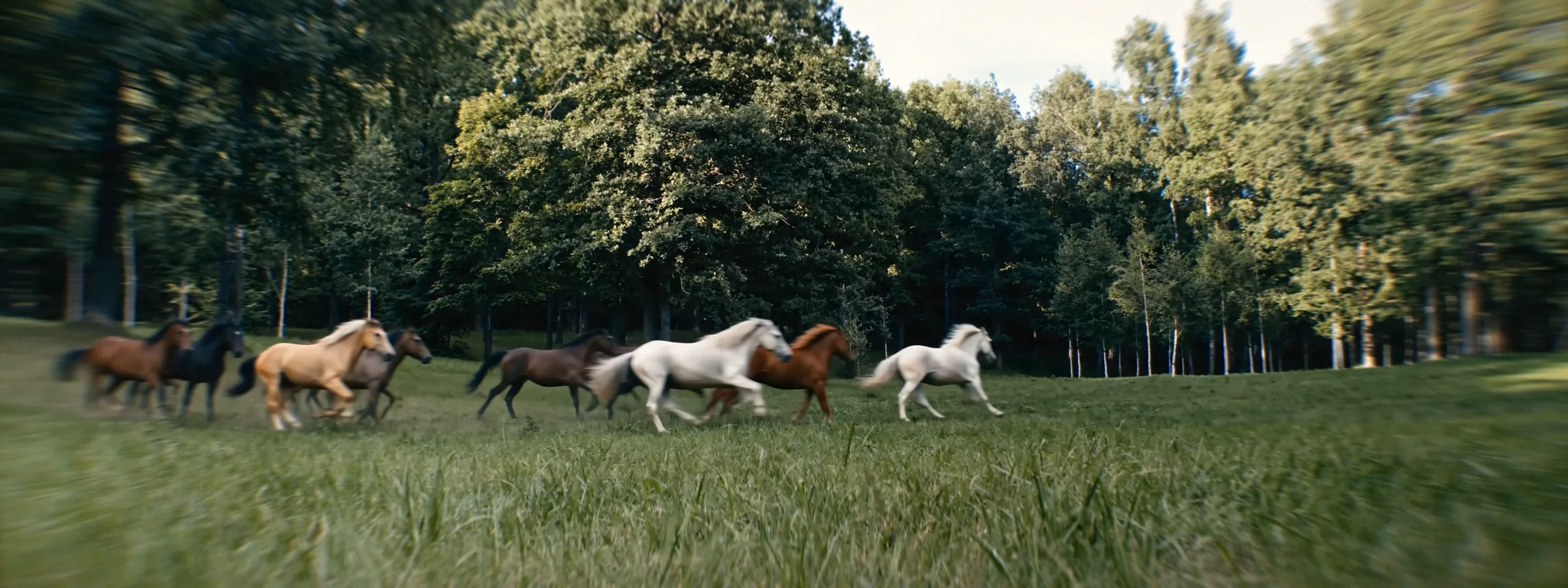
撮影は2台のカメラで行いました。Aカメラにはアナモルフィックレンズ Blazar、Bカメラには普通の球面広角レンズ。現場ではそれが自由をくれました。編集ではそれが問題になりました。アナモルフィックのカットには楕円のボケ、横に伸びるフレア、周辺に向かう柔らかなピントの落ち込みがあり、球面のカットはクリーンで平坦な光学的特徴でした。カットのたびに違いが見えてしまうのです。
必要だったのは、DaVinci Resolveの中で動くアナモルフィックレンズのエミュレーションでした。球面のカットがアナモルフィックの隣に並んでも、観客がレンズの切り替えに気づかないほどのものを。
 球面アナモルフィック風
自分でプラグインを書き始めた理由
最初は既製の解決策を探しました。見つかったのは、アナモルフィックの伸張、フィルムエミュレーション、フレアをそれぞれ別に売るプラグインでした。光学とフィルムの全工程を組むには、いくつもの製品を買ってノードを次々に重ねることになります。
そこで自分のOFXプラグインを書き始めました。一歩ずつ。まず周辺の伸張、次にフレア、そしてグレイン。初期のビルドにはバグもあり、ひとつずつ直していきました。今ではプラグインは安定して動き、撮影監督とカラリストに必要なものをひとつのツールにまとめています。
2台のカメラをつなぎたかっただけなのに、ひとつのノードに光学ラボがまるごとできあがりました。
- アナモルフィック光学1.33xから2xのスクイーズ、楕円ボケ、非点収差、収差。
- アナモルフィックフレアトラッキング2.0、Soft Lightモード、フリッカー。
- フィルムエミュレーション8〜80 mmのフォーマット、3層のグレイン、ハレーション。
- フィルムゲート35mm Silentから2.4:1、独自フォーマットまで。
- 雨と雪レンズの水滴、ボケ、降る雨。
- Through Glass帯、枠、円のシャープゾーン。
- 魚眼と歪曲樽型、糸巻き型、Centre Push、Set to Zero。
- Lens FXワセリン、スター、ゴールド、割れたガラス。
アナモルフィックレンズのエミュレーション
最初の課題が最も重要でした。周辺を伸ばし、中央の顔は生きたまま保つこと。そこからEdge Compressが生まれました。Input Squeezeは1.33xから2xまで。画面中央は1:1のまま、周辺に向かって本物のアナモルフィックのように像が伸びます。
続いて、周辺に楕円ボケを生む非点収差、色収差、アナモルフィックの周辺減光、ハイライトのコマ収差、Prismの色分離が加わりました。2.39:1のタイムラインに16:9素材を置く場合はFill Black Sidesがあります。中央を保ったまま周辺を伸ばして画面を埋めます。
アナモルフィックフレアとトラッキング2.0
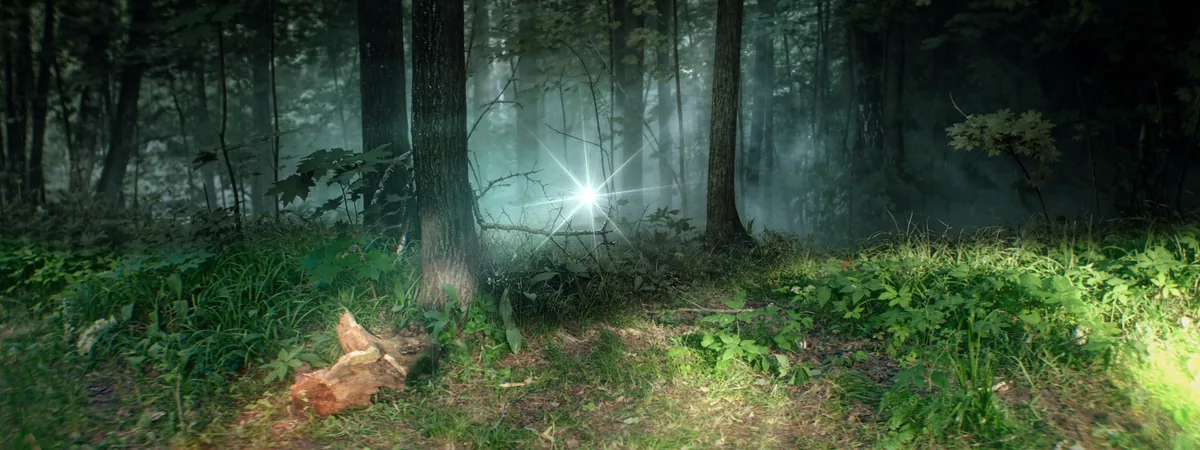
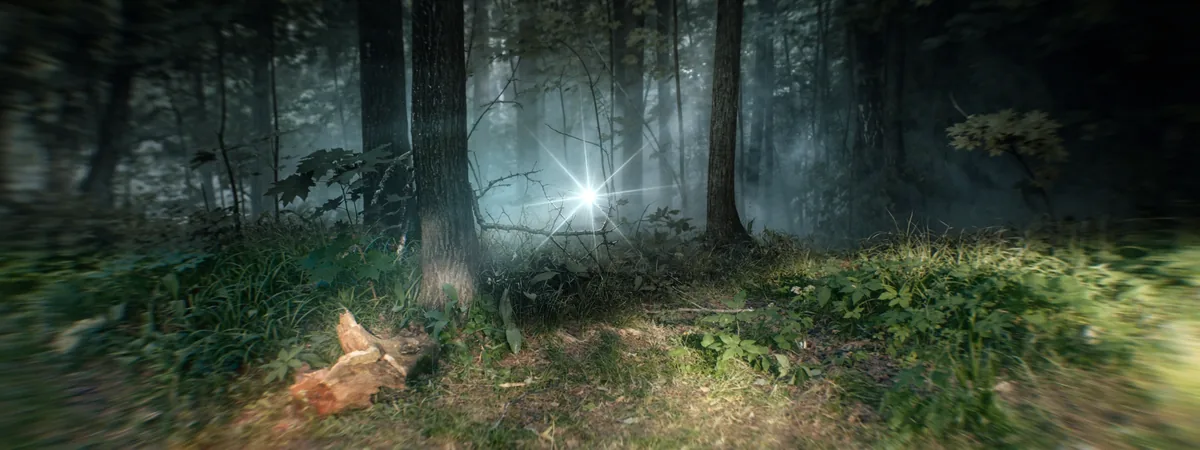
最も手ごわかったのはフレアです。横に伸びる光の筋は光源に張り付いていなければならず、ずれればすぐに嘘がばれます。バージョン3.0ではトラッキングを一から書き直しました。Tracking 2.0はDaVinciのトラッカーとは別の独自トラッカーで動き、以前よりかなり速くなっています。光源に十字を置いてボタンを押すと、フレアは現在のフレームからクリップの両端まで前後に追跡されます。その間もResolveは使えます。
どこかで追従がわずかにずれたら、簡単な方法が効きます。Flare Scaleを上げ、光源そのものを強め、Flickerを加えること。ちらつきは、ランプの前を影が横切ったように断続的に入り、フレアが反射の上で息づき始めます。
テスト中に思わぬ使い方が見つかりました。Soft Lightモードではフレアが光条を失い、柔らかな光の玉になります。それを棒の先に追従させれば、ハリー・ポッターの映画のような魔法の杖のできあがりです。ほかにも彩度、5つの合成モード、色のスポイト、そして独立したRay Left SideとRay Right Sideが加わりました。光源の前を何かが横切るとき、片側の光条を切ることができます。
注意:フレアのトラッキングはショットの上の調整クリップで動作します。Lens Imitationをadjustment clipに適用し、そこでトラッキングしてください。
撮っていないフィルムのエミュレーション
光学の次はフィルムが欲しくなりました。映像の上に乗せたノイズではなく、質感と個性のあるものを。Film Gaugeには8、16、35、65、70 mmがあり、3.0ではベータとして80 mmが加わりました。フォーマットごとにグレインの大きさと性格が異なり、70 mmは15パーフォレーションのフレームに相当します。
グレインは乳剤の3つの層に分かれています。Deep Layerはシャドウに粗いグレインを、Core Layerは中間調を、Surface Layerはハイライトに細かな銀の質感を与えます。グレインは濃度として適用されるので、映像の上に浮かずに映像の中に収まります。隣には、深い赤からオレンジまでの色味、ハイライトのしきい値、光そのものの色を扱うHalationと、Bloomがあります。
そして、上映で見た記憶のある古いプリントの質感の番が来ました。ほこり。ゲートに入った毛。細い縦傷。使い古したプリントの擦り傷。古いポジのような水やケミカルの染み。周辺の光漏れ、映写機のちらつき、ゲートの揺れ。
フィルムブロックの目玉は、Film Gateをビューア上で直接設定できることです。角をつかんで幅と高さを決め、ゲートの下の映像は移動、拡大縮小、回転ができるので、大事なものが切れません。ゲートの縁は柔らかくなり、角は映写機のゲートのように丸くなります。
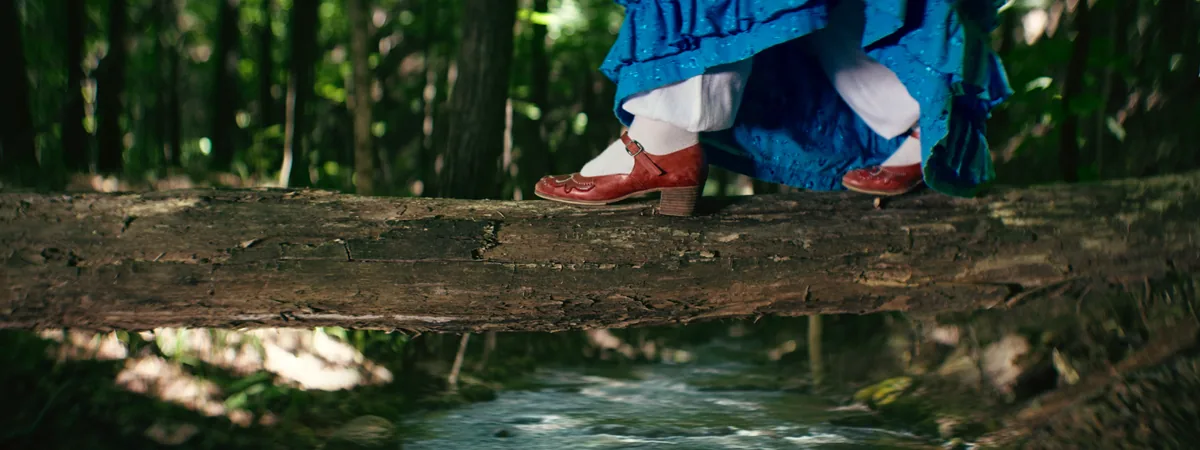
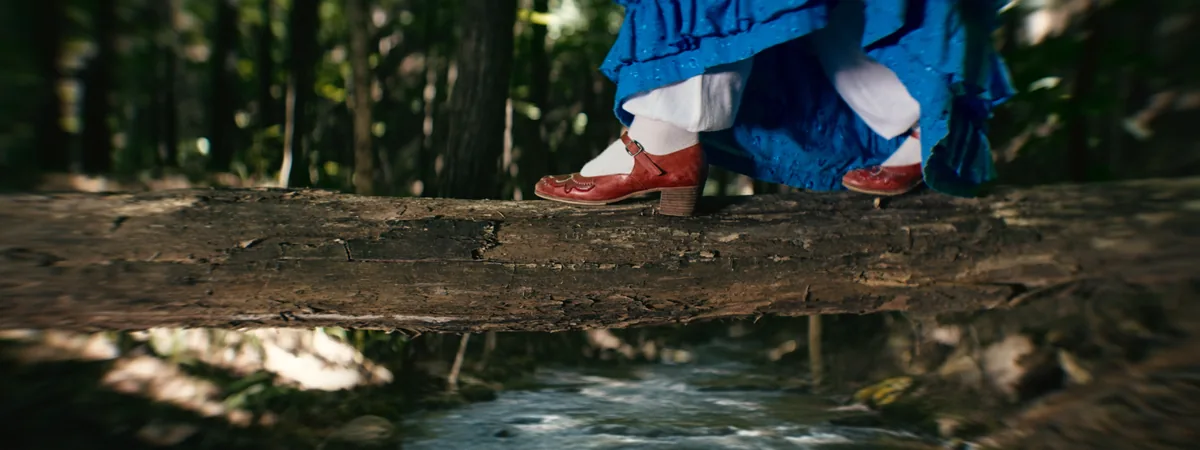 適用前適用後
降雨機なしでレンズに雨を
現場での雨は高くつき、コントロールも難しいものです。そこで考えました。俳優を濡れた状態で撮るだけにして、雨はポストで足したらどうだろう。こうしてRain on Lensが生まれました。雨はいくつもの層で組み立てられます。光は柔らかなボケに開き、周辺ではキャッツアイになり、レンズに水滴が付き、その奥を独自の速度、密度、風向きを持つ雨が降り抜けます。側面の水滴はガラスに留まり、自然に乾いていきます。
同じセクションで降る雪も作れます。大きさの違う柔らかな雪片で、途中で溶けるものもあります。年末年始やお祝いの動画にぴったりです。
DaVinci Resolveでチルトシフトぼかし:Through Glass
プラグインのチルトシフトはThrough Glassセクションにあり、私はここを最も作り込んだ部分のひとつだと考えています。シャープなゾーンはチルトシフトレンズのような帯、中央を囲む枠、または円にできます。中心、幅、回転はビューア上のハンドルで動かせ、ゾーンの外は丸いボケを伴う光学的なぼけに移ります。
これは注目を導くための道具です。観客の視線を必要なディテールへ導き、街の引きの画ではミニチュア効果を生みます。さらに屈折、虹色の縁、不均一なエッジを加えられ、レンズの前に手でガラス片をかざしたような画になります。
魚眼と歪曲:クリスマスオーナメントから大きな頭まで
歪曲は全面的に作り直しました。Distortionは糸巻き型から樽型まで、マイナス値は-200まで届き、強烈に引き伸ばせます。Distortion Axisは縦線だけ、または横線だけを曲げます。独立したCentre Pushは中央を画面の奥へ沈めたり観客側へ押し出したりし、中心点はビューアで動かせます。ショート動画で流行りの大きな頭のエフェクトはこうして作れます。
Fisheyeは独立したエフェクトになりました。円周魚眼で撮ったように画面全体が球にまとまり、中央はふくらみ、周辺は縁へと押し寄せます。球の大きさと位置は調整でき、球の周りでは映像が鏡のように続き、柔らかくぼけます。お祝いの時期には、クリスマスオーナメント越しにのぞいたような画になります。
どちらのエフェクトにもSet to Zeroボタンがあります。現在のフレームで歪曲をゼロにし、アニメーションをクリーンな画から始められます。
ワセリンなしのワセリン:Lens FX
70年代から80年代、撮影監督はフィルターの縁にワセリンを塗っていました。光は柔らかく溶け、画面は軽く空気感を帯び、中央はシャープなまま。Vaseline Glassはその手法を再現します。光が中央からガラスを指でなぞったような不揃いな筋となって引き出されます。レンズを汚す必要はありません。
その周りにガラスと光のフィルター群が集まりました。Rainbow Starは4〜16本の虹色のスター光条。Golden Glowは液体の金のフィルターのように、光が当たった場所で水滴が輝きます。Sun Catcherはレンズの前に置いたプリズムを虹色のフレアで再現します。Swirl BokehはHeliosやPetzvalのように周辺のぼけを渦巻かせます。Mirror EchoとSide Ghostは映像の柔らかな映り込みを重ねます。Broken Glassはレンズの前にひび割れたガラスを置き、衝撃点、回転、スケール、ひびのきらめきを調整できます。
レイヤーは本物の光学のように重なります。ガラスと雨がフレアを砕き、光学とフィルムがその上に乗ります。
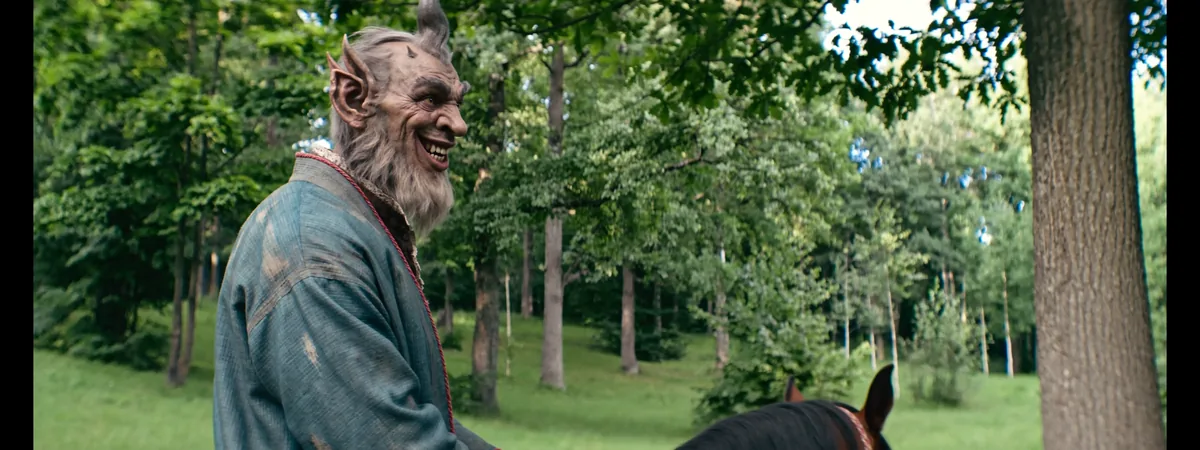
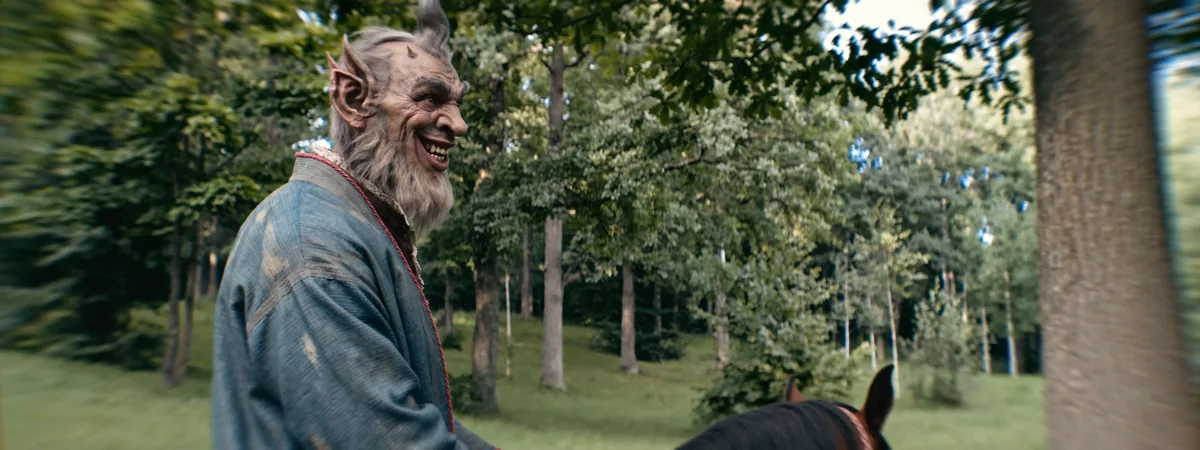 適用前適用後
転機:プラグインは私だけのものではなくなった
私はひとつの映画のために道具を作りました。やがて、さまざまな国のユーザーから連絡が来るようになりました。自分の言語、わかりやすいプリセット、レッスンへの近道を求める声です。バージョン3.0の多くは、そうしたメッセージからできています。
以前のインターフェースは英語だけでした。今は9言語に対応し、言語はResolveとは別に選べます。Resolveはドイツ語、プラグインはフランス語ということもできます。Resetボタンですべての設定を初期値に戻せます。古いプリセットは削除し、クリエイティブなプリセットに置き換えました。順に見ていけば、プラグインに何ができるかすぐにわかります。自分のプリセットはSave as New Presetで保存し、Delete My Presetで削除できます。
ビューアにエフェクトのハンドルが表示されるようになりました。見えない場合はViewer HandlesをAll Enabledにしてください。Tutorialsボタンでプラグインのレッスンへ移動できます。ライセンスのセクションでは、アップデートの確認、コンピューターの認証解除、サポートへの連絡ができます。プラグインはエディット、カラー、Fusion、フォトの各ページで、マスク下でも動作します。
DaVinci Resolveにプラグインをインストールする方法
- WindowsまたはmacOS用のLens Imitationをダウンロードします。
- インストーラーを実行し、DaVinci Resolveを再起動します。
- Effects → OpenFX → Әl-Bai Tasvirを開きます。
- Lens Imitationをエディットページの調整クリップ、またはカラーページのノードにドラッグします。
- プリセットを選び、ショットに合わせて調整します。Tutorialsボタンでプラグインのレッスンが開きます。
どれくらい速いか
いちばんよく聞かれる質問です。プラグインはグラフィックカードで処理します。NVIDIA搭載のWindowsではCUDA、MacではMetal。高速化は意図して組み込みました。
私の環境:RTX 3060 12 GB、Windows 10、DaVinci Resolve 21.2。タイムライン上でプラグインはおよそ毎秒25フレームで再生します。重いプロジェクトではプロキシや最適化メディアが役立ちます。それでも一番のテストはいつもあなた自身のマシンです。プラグインをダウンロードして、自分の素材でエフェクトを試してみてください。
まず試して、それから決める
購入前に、プラグインがあなたのシステムでどう動くかを確かめることが大切です。速度、安定性、機材ごとのくせ。だからすぐにダウンロードできるようにしています。すべてのエフェクトとすべてのコントロールが使え、映像に透かしが入ります。気に入ったら購入してください。
価格は手頃に、サブスクリプションなしにしています。支払いは一度、ライセンスは永久、技術的なアップデートは無料です。1つのキーは2台のコンピューターで同時に使えます。Windows 10、Windows 11、IntelとApple SiliconのMac。新しいコンピューターやOSの再インストールの際は、そこでキーを入力すれば、最も長くオフラインだった1台と入れ替わります。プラグインやアカウントから手動で認証解除することもできます。認証にはインターネットが必要で、その後は最大30日間オフラインで動作します。
支払いは決済専門サービスのlava.topを通じて行われます。私がカード情報を見ることも保存することもありません。Visa、Mastercard、JCB、Discover、Diners Club、PayPal、Apple Payに対応し、ユーロではiDEAL、MB WAY、SEPAも、さらにPix、ルーブルではMirカードとSBPが使えます。キーは支払い直後にメールで届きます。受信トレイにない場合は、迷惑メールやプロモーションのフォルダを確認してください。
キーはあなただけのものです。キーは入力した人のもとで有効になります。友人に渡したり、公開したりしないでください。

個人アカウントとサポート
個人アカウントは、すでにプラグインを使っている方々の要望で作りました。リンクはキーと一緒に届き、アカウントは1分で作れます。メールとパスワード、希望すれば認証アプリのコードでのログインも。キーと接続中のコンピューター、私とのやり取り、プロモコード、レッスンのセクション、アップデートのお知らせがまとまっています。
連絡方法は4つあります。アカウント内のチャット、メール、Telegram、サイトのフォーム。プラグインのWrite to Supportはフォームを開き、バージョン、システム、グラフィックカードを含むプラグインのログを添付します。スクリーンショットはアカウントのチャットへ、1メッセージ20 MBまで。大きな動画はTelegram(2 GBまで)か、Google Driveのリンクで送るのがおすすめです。すべてのメッセージを私自身が読んでいます。

ご注意ください。今はニューラルネットワークと偽物の時代です。私が連絡するのはお問い合わせページに記載された公式アドレスからだけです。キー、パスワード、コードを尋ねたり、キーが「無効になった」と連絡したりすることはありません。
これから
Premiere ProやFinal Cutについてよく聞かれます。いずれ対応するつもりですが、ソフトごとに技術的な事情が違うため、今はDaVinci Resolveに集中しています。
その間に次のプラグインを準備しています。Tasvir Altyn、クリスタルのルック、カメラの動き、トランジション。ほかのツールはDaVinci Resolve用プラグインのページにまとめています。
よくある質問
無償版のDaVinci Resolveで使えますか?
はい。Lens ImitationはDaVinci ResolveとDaVinci Resolve Studioのバージョン20以降で、エディット、カラー、Fusion、フォトの各ページ、マスク下でも動作します。
購入前に試せますか?
はい。プラグインをダウンロードしてください。すべてのエフェクトと設定が使え、映像に透かしが入ります。キーを入れると同じプラグインで透かしが消えます。
サブスクリプションですか?
いいえ。支払いは一度、ライセンスは永久、技術的なアップデートは無料です。
1つのキーで何台使えますか?
同時に2台です。Windows 10、Windows 11、またはIntelとApple SiliconのMac。キーは新しいコンピューターに移せます。
DaVinci Resolveにプラグインをインストールするには?
WindowsまたはmacOS用のインストーラーを実行し、Resolveを再起動します。Effects、OpenFX、Әl-Bai Tasvirを開き、Lens Imitationを調整クリップまたはノードにドラッグします。
海外からどう支払えますか?
支払いはlava.topを通じて行われます。Visa、Mastercard、JCB、PayPal、Apple Pay、iDEAL、SEPA、Pix、ルーブルではMirとSBP。キーは支払い直後にメールで届きます。
自分の素材でLens Imitationを試す
すべてのエフェクトが使えます。WindowsとmacOS。