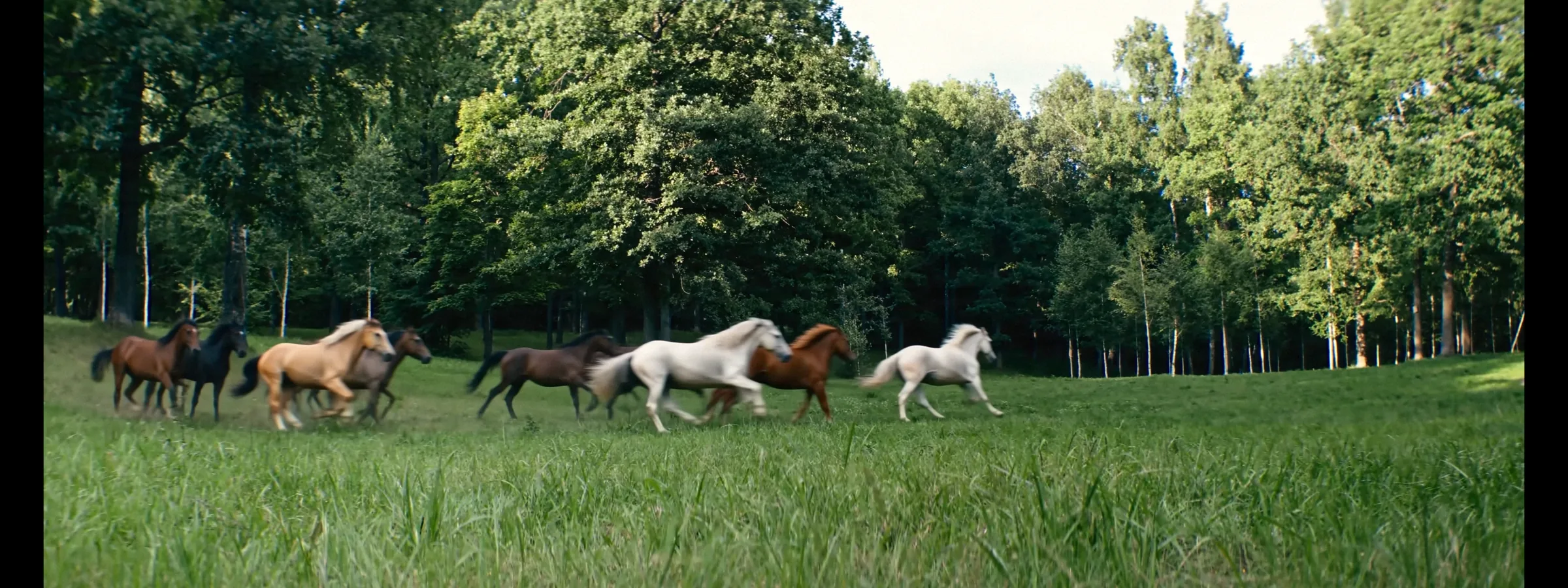
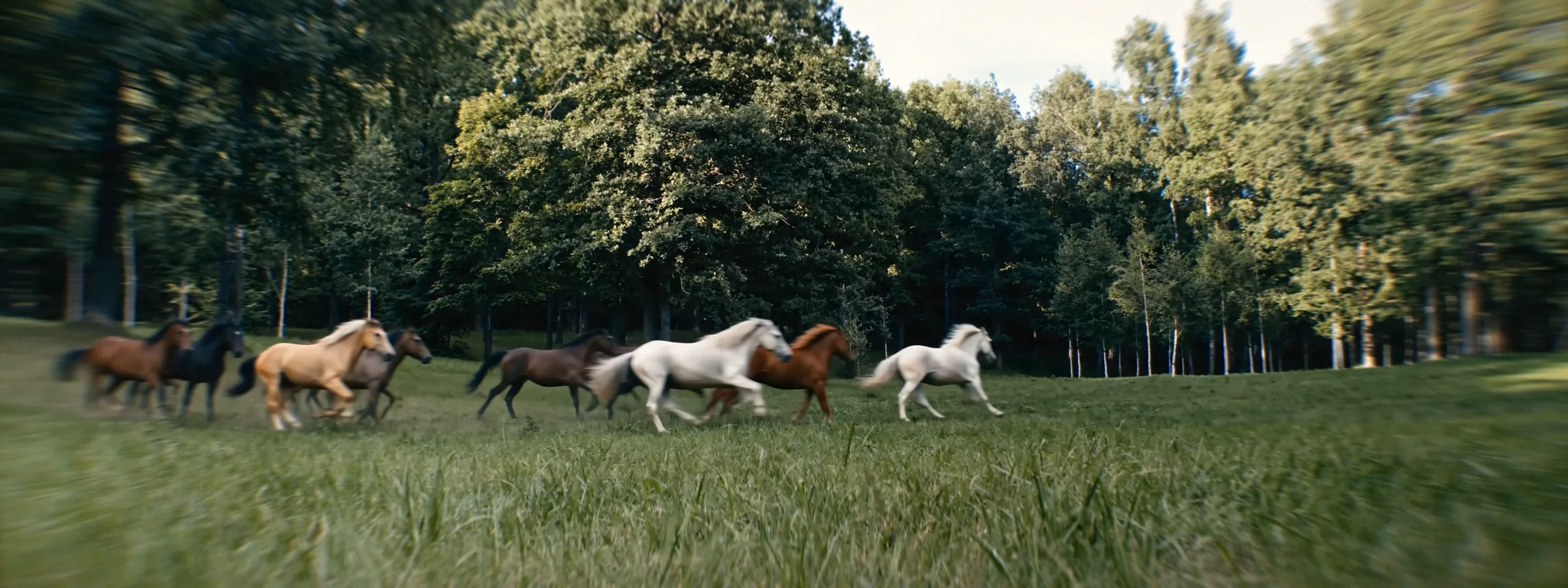
 KameraLens Imitation
- ProgrammDaVinci Resolve 20+, Studio und Free
- SeitenEdit, Color, Fusion, Photo, funktioniert unter Masken
- GPUCUDA unter Windows (NVIDIA) · Metal auf dem Mac (Apple Silicon, Intel)
- LizenzUnbefristet, 2 Computer, Windows und Mac beliebig gemischt
- AusprobierenVolles Plugin mit Wasserzeichen
- Oberfläche9 Sprachen
Zwei Optiken an einem Dreh
Ich schneide seit 2020 in DaVinci Resolve, inzwischen seit sieben Jahren. In dieser Zeit sind dort ein Spielfilm, zwei Kurzfilme und zwei Dokumentarfilme entstanden. Lens Imitation wurde mitten in dieser Arbeit geboren, beim Teaser zu meinem Film «Үги Кыз».
Wir drehten mit zwei Kameras. Kamera A trug ein Blazar-Anamorphot, Kamera B ein einfaches sphärisches Weitwinkel. Am Set gab uns das Freiheit. Im Schnitt wurde es zum Problem: Die anamorphen Einstellungen hatten ovales Bokeh, horizontale Flares und einen weichen Schärfeabfall zu den Rändern, die sphärischen dagegen eine saubere, flache optische Handschrift. Jeder Schnitt verriet es.
Ich brauchte eine anamorphe Objektivemulation direkt in DaVinci Resolve. Gut genug, dass eine sphärische Einstellung neben einer anamorphen besteht, ohne dass das Publikum den Optikwechsel spürt.
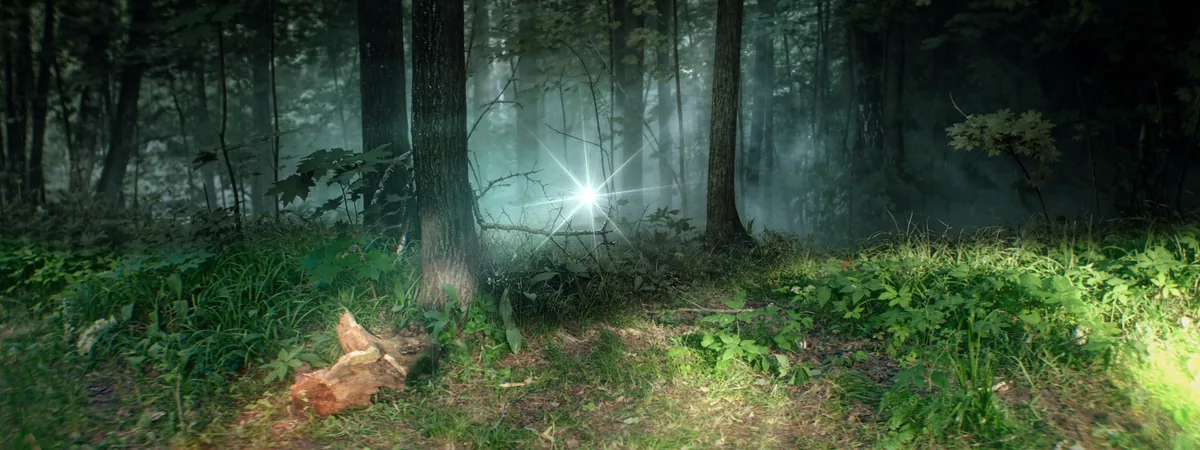
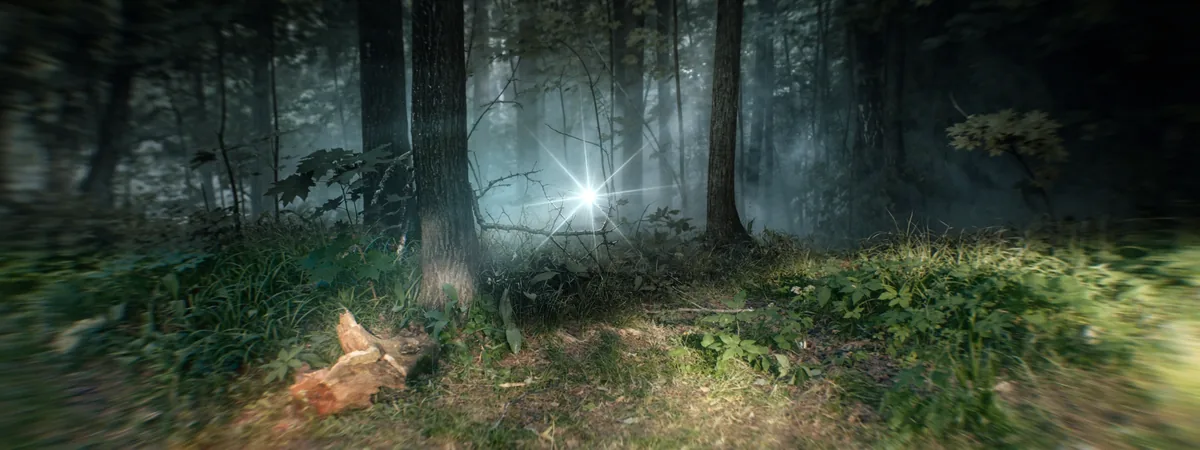 SphärischAnamorpher Look
Warum ich mein eigenes Plugin schrieb
Zuerst suchte ich eine fertige Lösung. Ich fand Plugins, die die anamorphe Streckung einzeln verkaufen, die Filmemulation einzeln, die Flares einzeln. Die ganze Kette aus Optik und Film hätte bedeutet, mehrere Produkte zu kaufen und Node für Node zu stapeln.
Also begann ich, mein eigenes OFX-Plugin zu schreiben. Schritt für Schritt: zuerst die Randstreckung, dann das Flare, dann das Korn. Die ersten Builds hatten ihre Fehler, und ich habe sie einen nach dem anderen behoben. Heute läuft das Plugin stabil und vereint in einem Werkzeug, was Kameramann und Colorist brauchen.
Ich wollte nur zwei Kameras zusammenschneiden. Am Ende hatte ich ein ganzes optisches Labor auf einer Node.
- Anamorphe OptikSqueeze von 1.33x bis 2x, ovales Bokeh, Astigmatismus, Aberrationen.
- Anamorphes FlareTracking 2.0, Soft-Light-Modus, Flackern.
- FilmemulationFormate von 8 bis 80 mm, drei Kornschichten, Halation.
- BildfensterVon 35mm Silent bis 2.4:1 und eigenem Format.
- Regen und SchneeTropfen auf der Linse, Bokeh, fallender Regen.
- Through GlassScharfe Zone als Band, Rahmen oder Kreis.
- Fischauge und VerzeichnungTonne, Kissen, Centre Push, Set to Zero.
- Lens FXVaseline, Stern, Gold, zerbrochenes Glas.
Anamorphe Objektivemulation
Die erste Aufgabe war die wichtigste: die Ränder strecken und die Gesichter in der Mitte lebendig halten. So entstand Edge Compress. Input Squeeze reicht von 1.33x bis 2x, die Bildmitte bleibt 1:1, und zu den Rändern hin streckt sich das Bild wie bei einem echten Anamorphoten.
Dann kamen Astigmatismus mit ovalem Bokeh an den Rändern, chromatische Aberration, eine anamorphe Vignette, Koma in den Lichtern und die Farbaufspaltung von Prism. Für 16:9-Material auf einer 2.39:1-Timeline gibt es Fill Black Sides: Es füllt das Bild, indem es die Ränder streckt und die Mitte erhält.
Anamorphes Flare und Tracking 2.0
Das Flare erwies sich als anspruchsvollster Teil. Ein horizontaler Streifen muss an seiner Quelle kleben, sonst fällt der Trick sofort auf. In Version 3.0 habe ich das Tracking von Grund auf neu geschrieben. Tracking 2.0 läuft mit einem eigenen Tracker, unabhängig vom DaVinci-Tracker, und ist deutlich schneller als zuvor. Fadenkreuz auf das Licht setzen, Knopf drücken, und das Flare wird vom aktuellen Frame vorwärts und rückwärts bis zu den Clipenden verfolgt. Resolve bleibt währenddessen bedienbar.
Wenn die Bindung irgendwo leicht verrutscht, helfen einfache Dinge: Flare Scale erhöhen, die Quelle selbst verstärken und Flicker hinzufügen. Das Flackern kommt in Schüben, als würde ein Schatten an der Lampe vorbeiziehen, und das Flare beginnt auf den Reflexen zu leben.
Beim Testen tauchte eine unerwartete Anwendung auf. Im Modus Soft Light verliert das Flare seinen Strahl und wird zu einer weichen Lichtkugel. Tracke sie auf die Spitze eines Stocks, und du hast einen Zauberstab wie aus den Harry-Potter-Filmen. Außerdem bekam das Flare Sättigung, fünf Mischmodi, eine Farbpipette und getrennte Regler Ray Left Side und Ray Right Side: Du kannst den Strahl auf einer Seite abschneiden, wenn etwas vor dem Licht vorbeigeht.
Wichtig: Das Flare-Tracking funktioniert auf einem Adjustment Clip über der Einstellung. Lege Lens Imitation auf einen Adjustment Clip und tracke dort.
Filmemulation für Film, den du nie gedreht hast
Nach der Optik wollte ich Film. Mit Textur und Charakter, kein Rauschen über dem Bild. Film Gauge bietet 8, 16, 35, 65 und 70 mm, und 3.0 ergänzt 80 mm als Beta. Jedes Format hat seine eigene Korngröße und seinen Charakter, und 70 mm entspricht dem 15-Perf-Bild.
Das Korn verteilt sich auf drei Emulsionsschichten. Deep Layer gibt grobes Korn in den Schatten, Core Layer trägt die Mitteltöne, Surface Layer legt eine feine Silbertextur auf die Lichter. Das Korn wird als Dichte aufgetragen, es sitzt also im Bild statt darauf zu schwimmen. Daneben gibt es Halation mit einem Farbton von tiefem Rot bis Orange, einer Lichterschwelle und der Farbe des Lichts selbst, und Bloom.
Dann kam die Textur einer alten Kopie, wie ich sie aus Vorführungen kenne. Staub. Haare im Bildfenster. Feine senkrechte Kratzer. Abrieb einer abgespielten Kopie. Wasser- und Chemieflecken wie auf einem alten Positiv. Lichteinfall an den Rändern, Projektorflackern und Bildstandschwankung.
Das Highlight des Filmbereichs: Film Gate wird direkt im Viewer eingestellt. Seine Ecke bestimmt Breite und Höhe, und das Bild unter dem Fenster lässt sich verschieben, skalieren und drehen, damit nichts Wichtiges abgeschnitten wird. Die Ränder werden weich, die Ecken runden sich wie im Bildfenster eines Projektors.
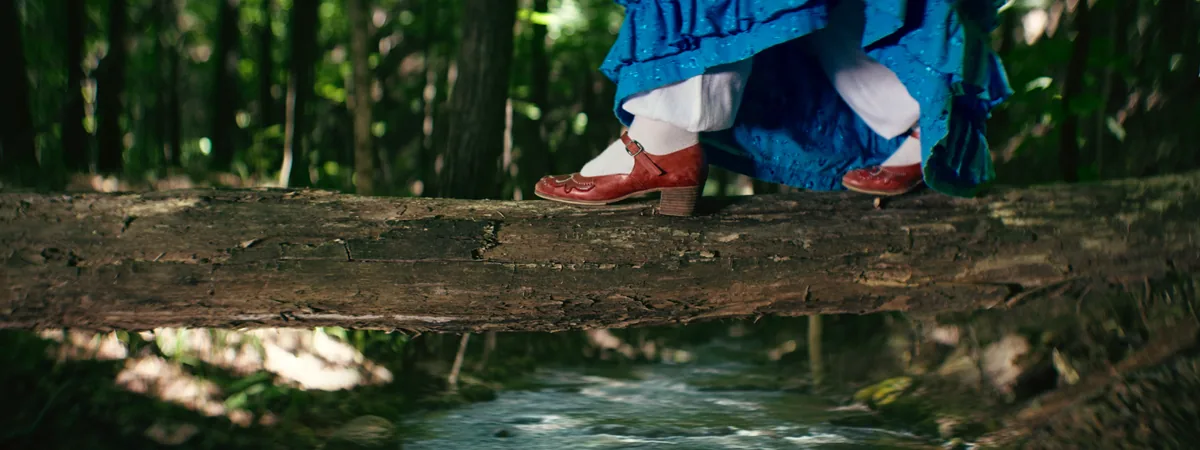
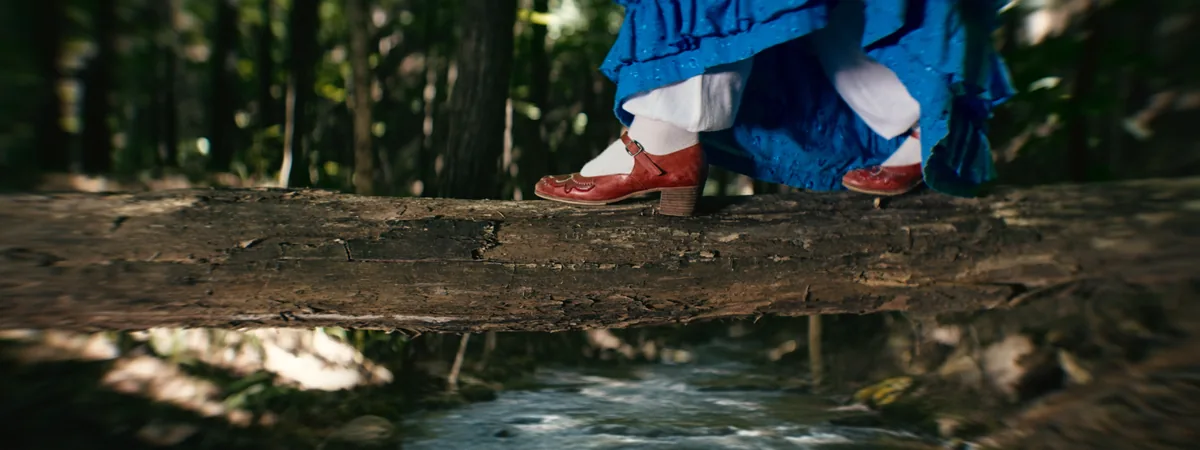 VorherNachher
Regen auf der Linse ohne Regenmaschine
Regen am Set ist teuer und schwer zu kontrollieren. Also dachte ich: Was, wenn man den Schauspieler einfach nass dreht und den Regen in der Post hinzufügt? So entstand Rain on Lens. Es baut Regen aus mehreren Schichten: Lichter öffnen sich zu weichem Bokeh, das zu den Rändern zum Katzenauge wird, Tropfen landen auf der Linse, und dahinter zieht fallender Regen mit eigener Geschwindigkeit, Dichte und Windwinkel durchs Bild. Die Tropfen an den Seiten setzen sich aufs Glas und trocknen von selbst.
Derselbe Bereich macht auch fallenden Schnee: weiche Flocken in verschiedenen Größen, manche schmelzen unterwegs. Genau richtig für Neujahrs- und Feiertagsvideos.
Tilt-Shift-Unschärfe in DaVinci Resolve: Through Glass
Tilt-Shift wohnt im Plugin im Bereich Through Glass, und ich zähle ihn zu den ausgefeiltesten Teilen. Die scharfe Zone kann ein Band sein wie bei einem Tilt-Shift-Objektiv, ein Rahmen um die Mitte oder ein Kreis. Mitte, Breite und Drehung verschiebst du mit Anfassern direkt im Viewer, und außerhalb der Zone geht das Bild in eine optische Unschärfe mit rundem Bokeh über.
Es ist ein Werkzeug, um Aufmerksamkeit zu lenken. Es führt den Blick zum gewünschten Detail und erzeugt bei weiten Stadtaufnahmen den Miniatureffekt. Obendrauf lassen sich Brechung, ein Regenbogenrand und eine ungleichmäßige Kante hinzufügen, wie ein Stück Glas, das man von Hand vor die Linse hält.
Fischauge und Verzeichnung: von der Christbaumkugel zum Riesenkopf
Die Verzeichnung habe ich komplett neu gebaut. Distortion reicht von Kissen bis Tonne, negative Werte gehen bis -200 für einen sehr starken Zug. Distortion Axis biegt nur die Senkrechten oder nur die Waagerechten. Ein eigener Regler Centre Push drückt die Mitte tief ins Bild oder schiebt sie zum Zuschauer, und der Mittelpunkt bewegt sich im Viewer. So entsteht der angesagte Riesenkopf-Effekt aus Kurzvideos.
Fisheye ist jetzt ein eigener Effekt. Das ganze Bild sammelt sich zu einer Kugel wie bei einem zirkularen Fischauge: Die Mitte schwillt an, die Ränder drängen zum Rand. Größe und Position der Kugel sind einstellbar, und rund um die Kugel setzt sich das Bild gespiegelt und sanft unscharf fort. Zu den Feiertagen ergibt das einen Blick wie durch eine Christbaumkugel.
Beide Effekte haben den Knopf Set to Zero. Er setzt die Verzeichnung im aktuellen Frame auf null, damit die Animation von einem sauberen Bild startet.
Vaseline ohne Vaseline: Lens FX
In den Siebzigern und Achtzigern schmierten Kameraleute Vaseline an die Ränder eines Filters. Das Licht zerfloss weich, das Bild wurde leicht und luftig, die Mitte blieb scharf. Vaseline Glass wiederholt diesen Trick: Das Licht wird von der Mitte in ungleichmäßigen Strichen herausgezogen, wie Finger über Glas. Ohne die Optik zu verschmieren.
Darum herum entstand eine Gruppe von Glas- und Lichtfiltern. Rainbow Star gibt Sternstrahlen, 4 bis 16, in Regenbogenfarben. Golden Glow wirkt wie ein Filter aus flüssigem Gold: Tropfen leuchten auf, wo Licht auf sie fällt. Sun Catcher imitiert ein Prisma vor der Linse mit Regenbogen-Flares. Swirl Bokeh verwirbelt die Unschärfe an den Rändern wie ein Helios oder Petzval. Mirror Echo und Side Ghost legen eine weiche Spiegelung des Bildes darüber. Broken Glass setzt gesprungenes Glas vor die Linse: Aufprallpunkt, Drehung, Größe und Glanzlichter in den Rissen sind einstellbar.
Die Schichten liegen wie bei echter Optik: Glas und Regen brechen das Flare, Optik und Film liegen obenauf.
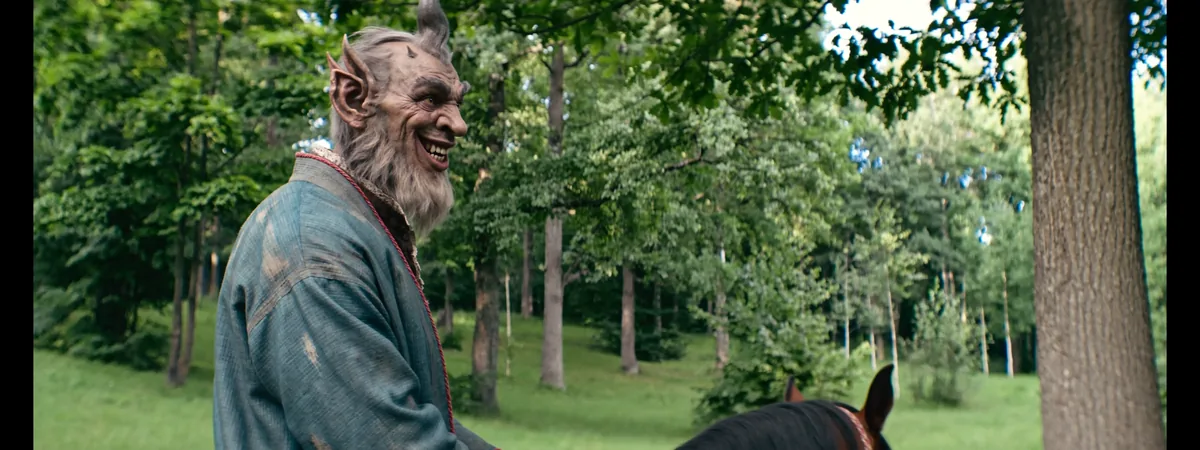
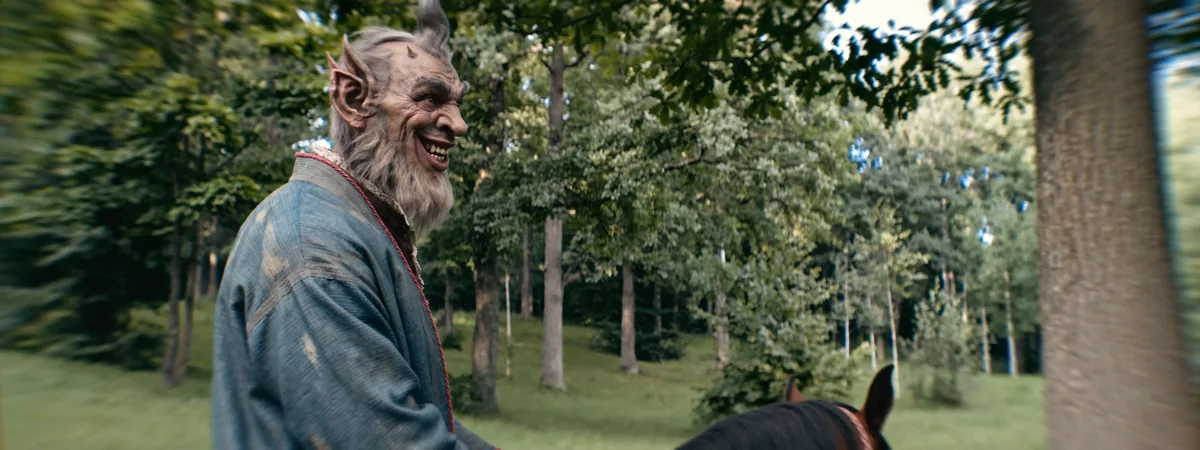 VorherNachher
Die Wendung: Das Plugin gehörte nicht mehr nur mir
Ich habe ein Werkzeug für einen Film gebaut. Dann schrieben mir Nutzer aus verschiedenen Ländern. Sie wünschten sich ihre eigene Sprache, klarere Presets, einen schnellen Weg zu den Lektionen. Version 3.0 ist zu einem großen Teil aus diesen Briefen entstanden.
Früher war die Oberfläche nur auf Englisch. Jetzt spricht sie neun Sprachen, und die Sprache wird unabhängig von Resolve gewählt: Resolve kann auf Deutsch laufen und das Plugin auf Französisch. Ein Reset-Knopf setzt alle Einstellungen zurück. Die alten Presets habe ich entfernt und durch kreative ersetzt, damit man beim Durchklicken sofort sieht, was das Plugin kann. Eigene Presets speicherst du mit Save as New Preset und löschst sie mit Delete My Preset.
Im Viewer erscheinen jetzt Anfasser für die Effekte. Siehst du sie nicht, stelle Viewer Handles auf All Enabled. Der Knopf Tutorials führt zu den Lektionen zum Plugin. Im Lizenzbereich kannst du nach Updates suchen, den Computer deaktivieren und dem Support schreiben. Das Plugin funktioniert auf den Seiten Edit, Color, Fusion und Photo, auch unter Masken.

So installierst du ein Plugin in DaVinci Resolve
- Lade Lens Imitation für Windows oder macOS herunter.
- Starte das Installationsprogramm und starte DaVinci Resolve neu.
- Öffne Effects → OpenFX → Әl-Bai Tasvir.
- Ziehe Lens Imitation auf einen Adjustment Clip auf der Edit-Seite oder auf eine Node auf der Color-Seite.
- Wähle ein Preset und passe es an die Einstellung an. Der Knopf Tutorials öffnet die Lektionen zum Plugin.
Wie schnell ist es
Das ist die Frage, die ich am häufigsten höre. Das Plugin rechnet auf der Grafikkarte: CUDA unter Windows mit NVIDIA, Metal auf dem Mac. Die Beschleunigung habe ich bewusst eingebaut.
Mein System: RTX 3060 mit 12 GB, Windows 10, DaVinci Resolve 21.2. Auf der Timeline spielt das Plugin mit etwa 25 Bildern pro Sekunde. Bei schweren Projekten helfen Proxys oder optimierte Medien. Der beste Test bleibt trotzdem dein eigener Rechner: Lade das Plugin herunter und geh die Effekte mit deinem Material durch.

Erst ausprobieren, dann entscheiden
Vor dem Kauf ist wichtig zu sehen, wie sich das Plugin auf deinem System verhält: Tempo, Stabilität, die Eigenheiten deiner Hardware. Deshalb kannst du es sofort herunterladen. Alle Effekte und alle Regler sind offen, mit einem Wasserzeichen im Bild. Gefällt es dir, kaufst du es.
Ich halte den Preis fair und ohne Abo. Du zahlst einmal, die Lizenz ist unbefristet, technische Updates sind kostenlos. Ein Schlüssel läuft auf zwei Computern gleichzeitig: Windows 10, Windows 11, Mac mit Intel und Apple Silicon. Neuer Computer oder neu aufgesetztes System: Gib den Schlüssel dort ein, und er ersetzt den Rechner, der am längsten offline war. Deaktivieren geht auch von Hand, im Plugin oder im Konto. Internet braucht es zum Aktivieren, danach läuft das Plugin bis zu 30 Tage offline.
Die Zahlung läuft über lava.top, einen spezialisierten Zahlungsdienst. Deine Kartendaten sehe ich nie und speichere sie nicht. Akzeptiert werden Visa, Mastercard, JCB, Discover, Diners Club, PayPal und Apple Pay, in Euro auch iDEAL, MB WAY und SEPA, dazu Pix, und in Rubel Mir-Karte oder SBP. Der Schlüssel kommt direkt nach der Zahlung per E-Mail. Ist er nicht im Posteingang, sieh in Spam und Werbung nach.
Der Schlüssel gehört nur dir. Ein Schlüssel wird für den aktiviert, der ihn eingibt. Gib ihn nicht an Freunde weiter und veröffentliche ihn nie.

Persönliches Konto und Support
Das persönliche Konto habe ich gebaut, weil Leute, die schon mit dem Plugin arbeiten, danach gefragt haben. Der Link kommt mit deinem Schlüssel, und das Konto ist in einer Minute angelegt: E-Mail und Passwort, auf Wunsch mit Anmeldecode aus einer Authenticator-App. Dort liegen deine Schlüssel und verbundenen Computer, unser Austausch, deine Promocodes, ein Bereich mit Lektionen und Neuigkeiten zu Updates.
Du erreichst mich auf vier Wegen: über den Chat im Konto, per E-Mail, über Telegram und über das Formular auf der Website. Write to Support im Plugin öffnet das Formular und hängt das Plugin-Log mit Version, System und Grafikkarte an. Screenshots gehen bequem in den Konto-Chat, bis 20 MB pro Nachricht. Ein großes Video schickst du am besten über Telegram, bis 2 GB, oder als Google-Drive-Link. Jede Nachricht lese ich selbst.

Bleib wachsam. Wir leben in der Zeit neuronaler Netze und Fälschungen. Ich schreibe nur von den offiziellen Adressen auf der Kontaktseite. Ich frage nie nach deinem Schlüssel, Passwort oder Codes und melde nie, dein Schlüssel sei «abgefallen».
Wie es weitergeht
Oft werde ich nach Premiere Pro und Final Cut gefragt. Ich habe vor, auch dorthin zu kommen, aber jedes Programm hat seine technischen Eigenheiten, also liegt der Fokus vorerst ganz auf DaVinci Resolve.
Inzwischen entsteht das nächste Plugin: Tasvir Altyn, Kristall-Looks, Kamerabewegungen und Übergänge. Die übrigen Werkzeuge findest du auf der Seite Plugins für DaVinci Resolve.
Fragen und Antworten
Funktioniert das Plugin im kostenlosen DaVinci Resolve?
Ja. Lens Imitation funktioniert in DaVinci Resolve und DaVinci Resolve Studio ab Version 20, auf den Seiten Edit, Color, Fusion und Photo, auch unter Masken.
Kann ich es vor dem Kauf ausprobieren?
Ja. Lade das Plugin herunter: Alle Effekte und Einstellungen sind offen, mit einem Wasserzeichen im Bild. Ein Schlüssel entfernt das Wasserzeichen im selben Plugin.
Gibt es ein Abo?
Nein. Du zahlst einmal, die Lizenz ist unbefristet, technische Updates sind kostenlos.
Auf wie vielen Computern läuft ein Schlüssel?
Auf zwei gleichzeitig: Windows 10, Windows 11 oder Mac mit Intel und Apple Silicon. Der Schlüssel zieht auf einen neuen Computer um.
Wie installiere ich ein Plugin in DaVinci Resolve?
Starte das Installationsprogramm für Windows oder macOS und starte Resolve neu. Öffne Effects, OpenFX, Әl-Bai Tasvir und ziehe Lens Imitation auf einen Adjustment Clip oder eine Node.
Wie bezahle ich aus einem anderen Land?
Die Zahlung läuft über lava.top: Visa, Mastercard, JCB, PayPal, Apple Pay, iDEAL, SEPA, Pix, in Rubel Mir und SBP. Der Schlüssel kommt direkt nach der Zahlung per E-Mail.
Probiere Lens Imitation an deinem eigenen Material
Alle Effekte offen. Windows und macOS.