 CámaraLens Imitation
- ProgramaDaVinci Resolve 20+, Studio y Free
- PáginasEdit, Color, Fusion, Photo, funciona bajo máscaras
- GPUCUDA en Windows (NVIDIA) · Metal en Mac (Apple Silicon, Intel)
- LicenciaPerpetua, 2 ordenadores, Windows y Mac en cualquier combinación
- PruébaloPlugin completo con marca de agua
- Interfaz9 idiomas
Dos ópticas en un mismo rodaje
Monto en DaVinci Resolve desde 2020, ya son siete años. En ese tiempo he montado allí un largometraje, dos cortos y dos documentales. Lens Imitation nació en medio de ese trabajo, en el teaser de mi película «Үги Кыз».
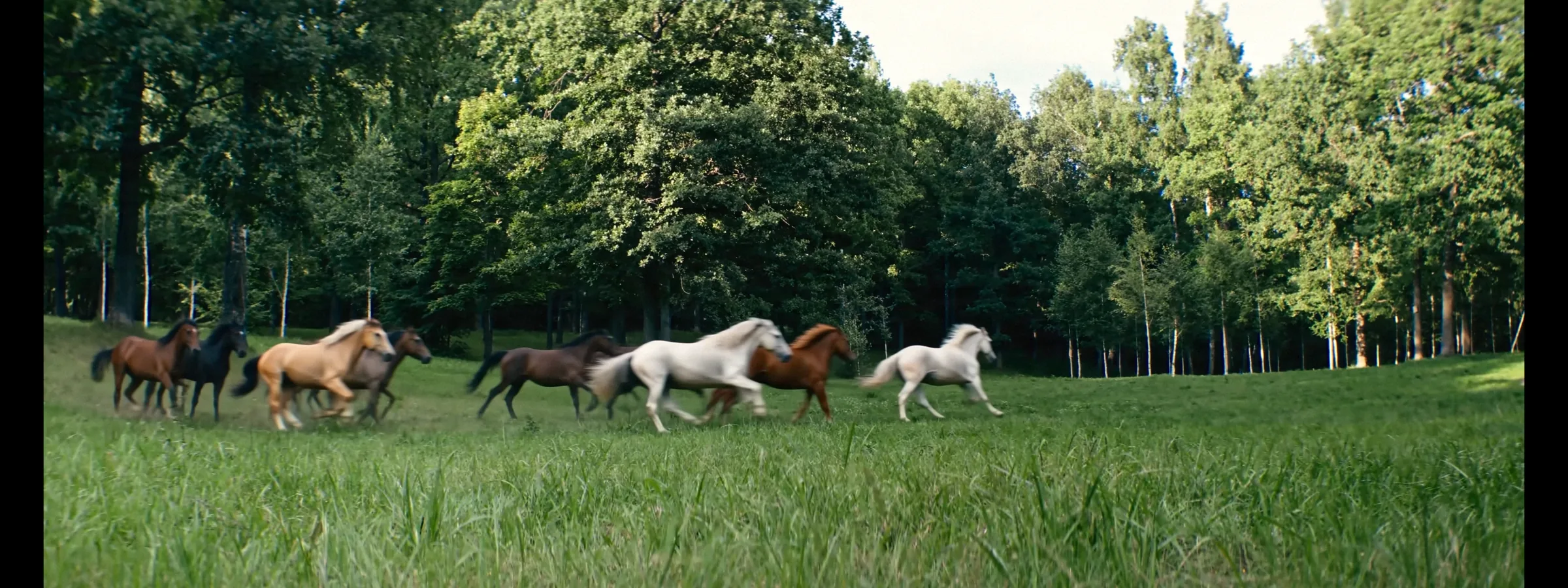
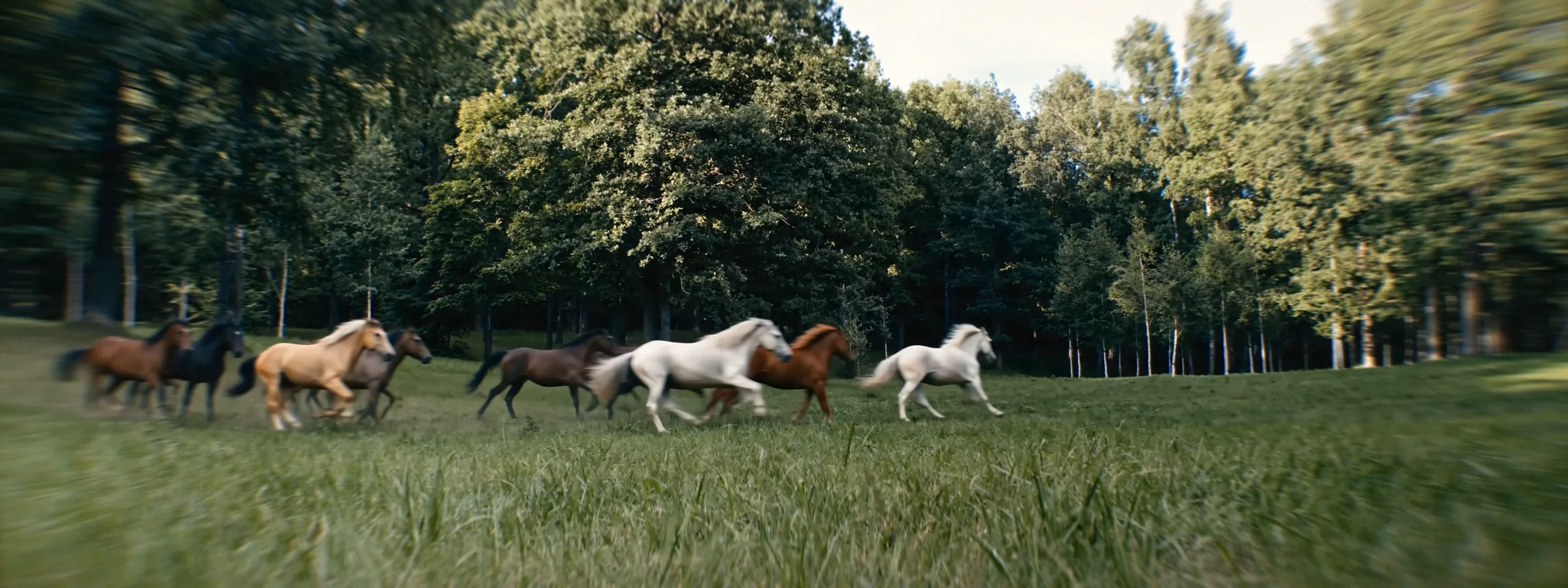
Rodamos con dos cámaras. La cámara A llevaba un anamórfico Blazar, la cámara B un gran angular esférico normal. En el set eso nos dio libertad. En el montaje se convirtió en un problema: los planos anamórficos tenían bokeh ovalado, destellos horizontales y una caída suave de nitidez hacia los bordes, mientras que los esféricos tenían una firma óptica limpia y plana. Cada corte lo delataba.
Necesitaba emulación de objetivo anamórfico dentro del propio DaVinci Resolve. Lo bastante buena para que un plano esférico se sostuviera junto a uno anamórfico sin que el público notara el cambio de óptica.
 EsféricoLook anamórfico
Por qué empecé a escribir mi propio plugin
Primero busqué una solución hecha. Encontré plugins que venden por separado el estiramiento anamórfico, la emulación de película y los destellos. Montar la cadena completa de óptica y película habría supuesto comprar varios productos y apilarlos nodo tras nodo.
Así que empecé a escribir mi propio plugin OFX. Paso a paso: primero el estiramiento de bordes, luego el destello, luego el grano. Las primeras versiones tenían sus errores y los fui corrigiendo uno a uno. Hoy el plugin es estable y reúne en una sola herramienta lo que necesitan un director de fotografía y un colorista.
Solo quería montar dos cámaras juntas. Acabé con un laboratorio óptico entero en un solo nodo.
- Óptica anamórficaCompresión de 1.33x a 2x, bokeh ovalado, astigmatismo, aberraciones.
- Destello anamórficoSeguimiento 2.0, modo Soft Light, parpadeo.
- Emulación de películaFormatos de 8 a 80 mm, tres capas de grano, halación.
- VentanillaDe 35mm Silent a 2.4:1 y tu propio formato.
- Lluvia y nieveGotas en el objetivo, bokeh, lluvia que cae.
- Through GlassZona nítida en banda, marco o círculo.
- Ojo de pez y distorsiónBarril, cojín, Centre Push, Set to Zero.
- Lens FXVaselina, estrella, oro, cristal roto.
Emulación de objetivo anamórfico
La primera tarea era la clave: estirar los bordes y mantener vivas las caras del centro. De ahí salió Edge Compress. Input Squeeze va de 1.33x a 2x, el centro del encuadre queda 1:1 y la imagen se estira hacia los bordes como en un anamórfico real.
Después llegaron el astigmatismo con bokeh ovalado en los bordes, la aberración cromática, una viñeta anamórfica, el coma en las altas luces y la separación de color de Prism. Para material 16:9 en una línea de tiempo 2.39:1 está Fill Black Sides: rellena el encuadre estirando los bordes y conservando el centro.
Destello anamórfico y seguimiento 2.0
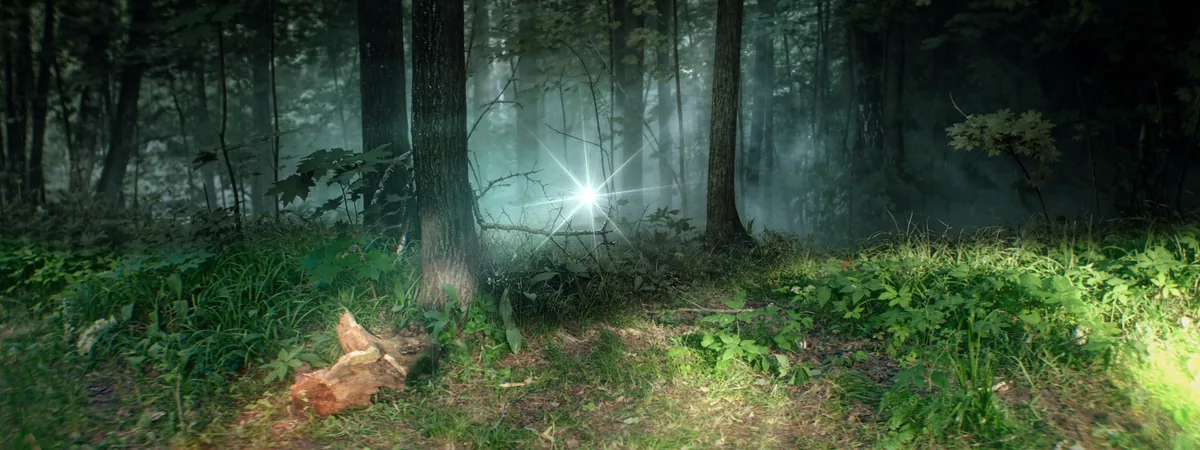
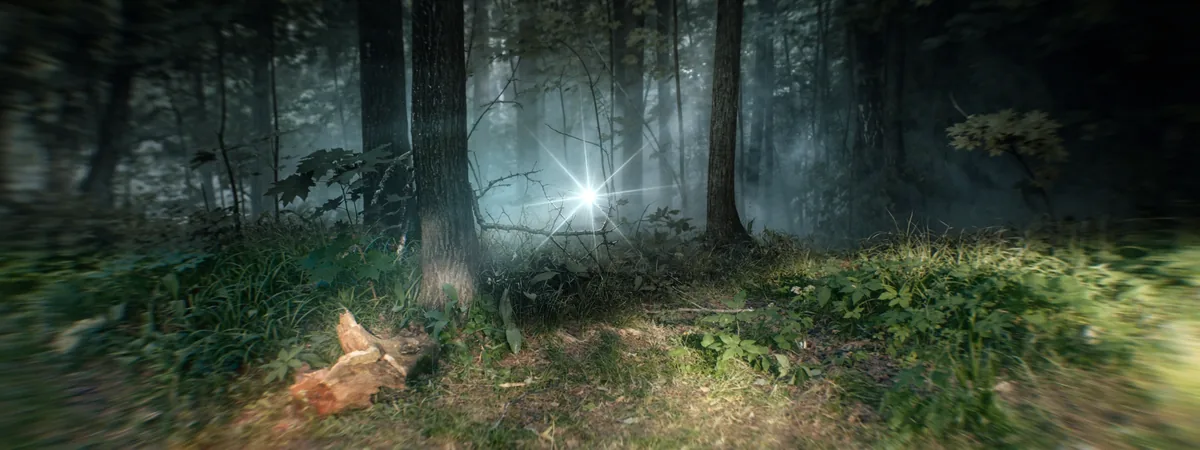
El destello resultó la parte más exigente. Una raya horizontal tiene que ir pegada a su fuente o el truco se nota enseguida. En la versión 3.0 reescribí el seguimiento desde cero. Tracking 2.0 funciona con su propio tracker, independiente del de DaVinci, y es bastante más rápido que antes. Pones la cruz sobre la luz, pulsas el botón y el destello se sigue desde el fotograma actual hacia delante y hacia atrás hasta los extremos del clip. Mientras tanto Resolve sigue disponible.
Si el anclaje se desliza un poco en algún punto, ayudan cosas sencillas: subir Flare Scale, reforzar la propia fuente y añadir Flicker. El parpadeo llega a ráfagas, como si una sombra pasara por delante de la lámpara, y el destello empieza a vivir en los reflejos.
En las pruebas apareció un uso inesperado. En modo Soft Light el destello pierde el rayo y se vuelve una bola de luz suave. Síguela en la punta de un palo y tienes una varita mágica como la de las películas de Harry Potter. El destello ganó además saturación, cinco modos de fusión, un cuentagotas de color y controles separados Ray Left Side y Ray Right Side: puedes cortar el rayo por un lado cuando algo pasa por delante de la luz.
Importante: el seguimiento del destello funciona en un clip de ajuste sobre el plano. Pon Lens Imitation en un adjustment clip y haz el seguimiento ahí.
Emulación de película que nunca rodaste
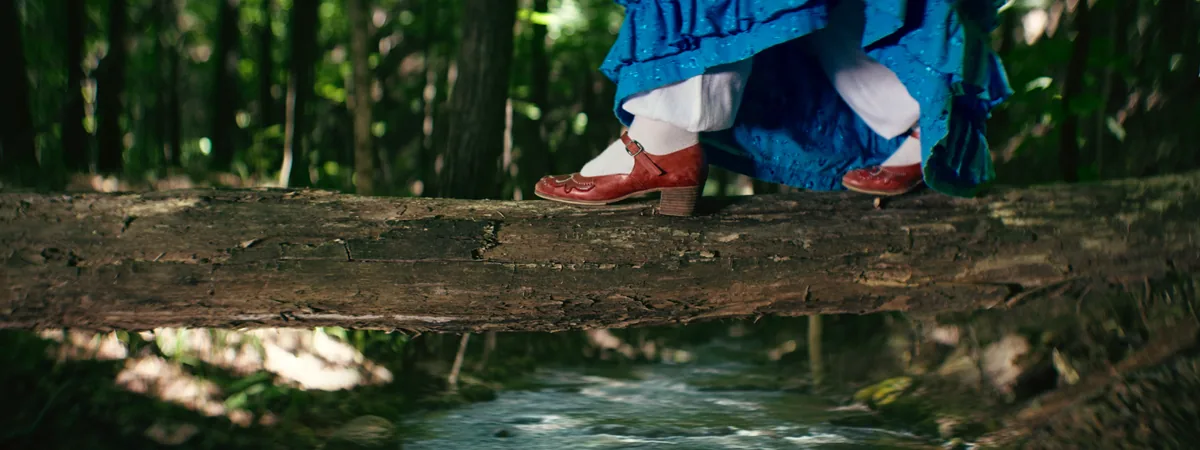
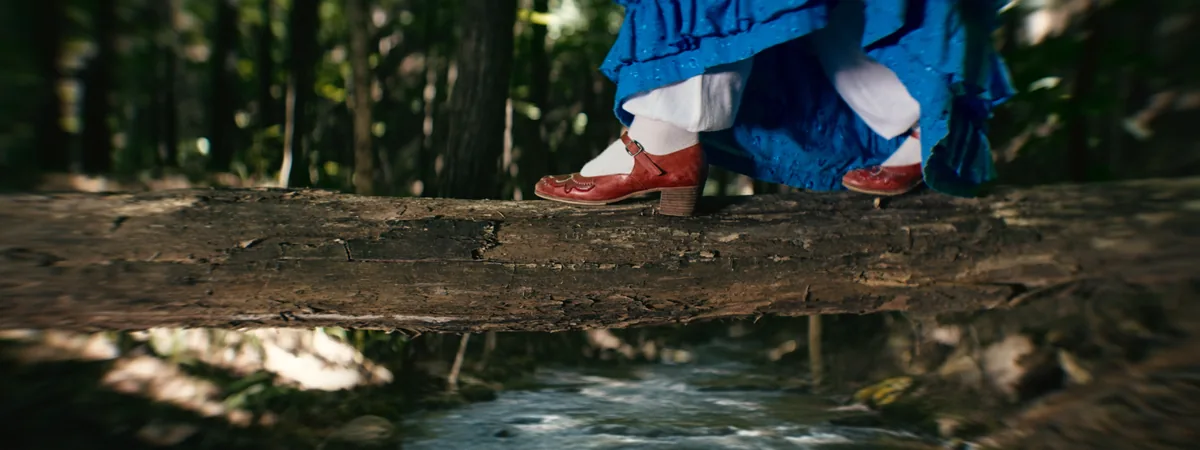
Tras la óptica quise película. Con textura y carácter, no ruido encima de la imagen. Film Gauge ofrece 8, 16, 35, 65 y 70 mm, y la 3.0 añade 80 mm en beta. Cada formato tiene su propio tamaño y carácter de grano, y 70 mm corresponde al fotograma de 15 perforaciones.
El grano se reparte en tres capas de emulsión. Deep Layer da grano grueso en las sombras, Core Layer sostiene los medios tonos, Surface Layer pone una fina textura de plata en las altas luces. El grano se aplica como densidad, así que vive dentro de la imagen en lugar de flotar encima. Junto a él están Halation, con un tono del rojo profundo al naranja, un umbral de altas luces y el color de la propia luz, y Bloom.
Luego llegó la textura de una copia antigua, la que recuerdo de las proyecciones. Polvo. Pelos en la ventanilla. Finas rayas verticales. Rozaduras de una copia gastada. Manchas de agua y de química, como en un positivo viejo. Entradas de luz en los bordes, parpadeo de proyector y vaivén de la ventanilla.
Lo mejor del bloque de película: Film Gate se ajusta directamente en el visor. Su esquina fija el ancho y el alto, y la imagen bajo la ventanilla se mueve, se escala y se gira para que no se corte nada importante. Los bordes se suavizan y las esquinas se redondean, como en la ventanilla de un proyector.
 AntesDespués
Lluvia en el objetivo sin máquina de lluvia
La lluvia en el set es cara y difícil de controlar. Así que pensé: ¿y si ruedas al actor simplemente mojado y añades la lluvia en postproducción? De ahí nació Rain on Lens. Construye la lluvia con varias capas: las luces se abren en un bokeh suave que hacia los bordes se convierte en ojo de gato, las gotas caen sobre el objetivo y detrás atraviesa la escena una lluvia con su propia velocidad, densidad y ángulo de viento. Las gotas de los lados se posan en el cristal y se secan solas.
La misma sección hace nieve que cae: copos suaves de distintos tamaños, algunos se derriten por el camino. Justo a tiempo para Año Nuevo y los vídeos de fiestas.
Desenfoque tilt-shift en DaVinci Resolve: Through Glass
El tilt-shift del plugin vive en la sección Through Glass, y la cuento entre sus partes más cuidadas. La zona nítida puede ser una banda, como en un objetivo tilt-shift, un marco alrededor del centro o un círculo. Mueves su centro, ancho y giro con tiradores en el visor, y fuera de la zona la imagen pasa a un desenfoque óptico con bokeh redondo.
Es una herramienta para dirigir la atención. Lleva la mirada del espectador al detalle que necesitas y, en planos generales de ciudad, da el efecto miniatura. Encima puedes añadir refracción, un borde arcoíris y un canto irregular, como un trozo de cristal sostenido a mano delante del objetivo.
Ojo de pez y distorsión: de una bola de Navidad a una cabeza enorme
Rehice la distorsión por completo. Distortion va de cojín a barril, y los valores negativos llegan a -200 para un tirón muy fuerte. Distortion Axis curva solo las verticales o solo las horizontales. Un control aparte, Centre Push, hunde el centro en el encuadre o lo empuja hacia el espectador, y el punto central se mueve en el visor. Así se construye el efecto de moda de la cabeza enorme de los vídeos cortos.
Fisheye es ahora un efecto propio. Todo el encuadre se recoge en una bola, como un plano a través de un ojo de pez circular: el centro se hincha y los bordes se apiñan hacia el canto. El tamaño y la posición de la bola se ajustan, y alrededor la imagen continúa en espejo y suavemente desenfocada. En fiestas da un plano como visto a través de una bola de Navidad.
Ambos efectos tienen el botón Set to Zero. Pone la distorsión a cero en el fotograma actual, para que la animación arranque de una imagen limpia.
Vaselina sin vaselina: Lens FX
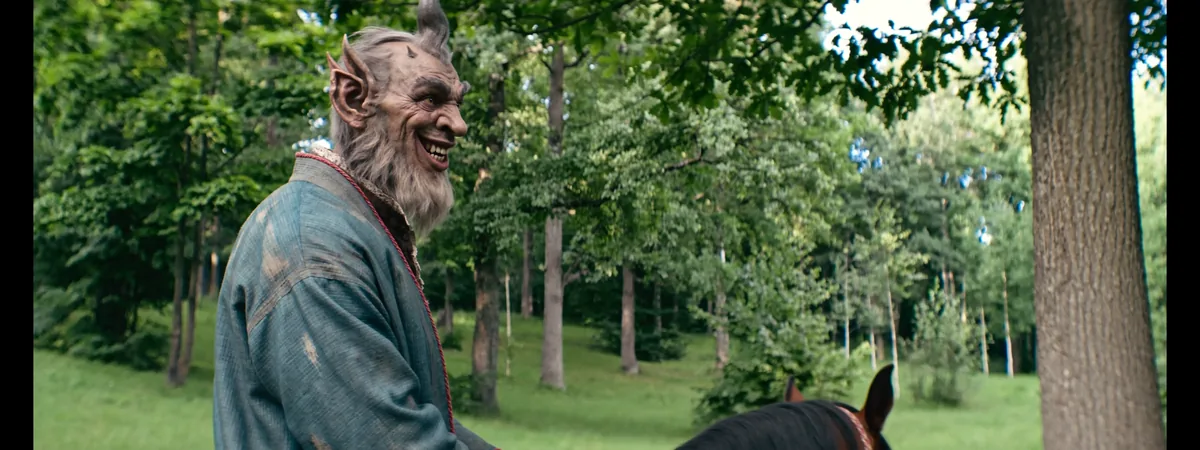
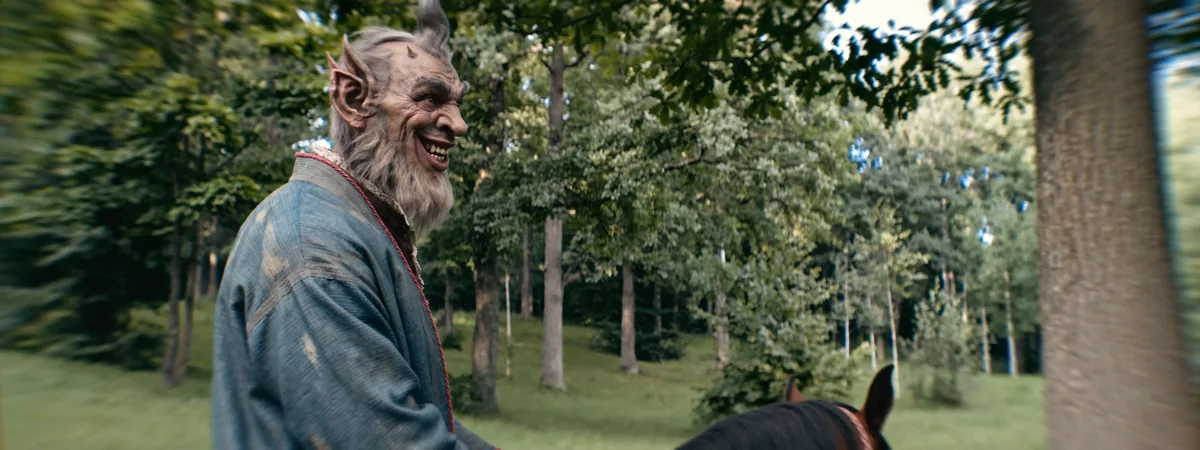
En los setenta y ochenta los directores de fotografía untaban vaselina en los bordes de un filtro. La luz se fundía con suavidad, el encuadre se volvía ligero y aéreo y el centro seguía nítido. Vaseline Glass repite ese truco: la luz se arrastra desde el centro en trazos irregulares, como dedos sobre un cristal. Sin ensuciar tu óptica.
A su alrededor se reunió un grupo de filtros de cristal y luz. Rainbow Star da rayos de estrella, de 4 a 16, en colores de arcoíris. Golden Glow funciona como un filtro de oro líquido: las gotas se encienden donde les da la luz. Sun Catcher imita un prisma delante del objetivo con destellos de arcoíris. Swirl Bokeh arremolina el desenfoque en los bordes como un Helios o un Petzval. Mirror Echo y Side Ghost superponen un reflejo suave de la imagen. Broken Glass pone un cristal agrietado delante del objetivo: el punto de impacto, el giro, la escala y los brillos de las grietas se ajustan.
Las capas se apilan como en una óptica real: el cristal y la lluvia rompen el destello, y la óptica y la película quedan encima.
 AntesDespués
El giro: el plugin dejó de ser solo mío
Hice una herramienta para una película. Luego empezaron a escribirme usuarios de distintos países. Pedían su propio idioma, presets más claros, un camino rápido a las lecciones. La versión 3.0 está hecha en buena parte con esas cartas.
Antes la interfaz era solo en inglés. Ahora habla nueve idiomas, y el idioma se elige aparte de Resolve: Resolve puede estar en alemán y el plugin en francés. Un botón Reset devuelve todos los ajustes a su valor inicial. Quité los presets antiguos y los cambié por presets creativos, para que al recorrerlos veas enseguida lo que puede hacer el plugin. Tus propios presets se guardan con Save as New Preset y se borran con Delete My Preset.
Ahora aparecen tiradores de los efectos en el visor. Si no los ves, pon Viewer Handles en All Enabled. El botón Tutorials lleva a las lecciones del plugin. En la sección de licencia puedes buscar actualizaciones, desactivar el ordenador y escribir a soporte. El plugin funciona en las páginas Edit, Color, Fusion y Photo, también bajo máscaras.

Cómo instalar un plugin en DaVinci Resolve
- Descarga Lens Imitation para Windows o macOS.
- Ejecuta el instalador y reinicia DaVinci Resolve.
- Abre Effects → OpenFX → Әl-Bai Tasvir.
- Arrastra Lens Imitation a un clip de ajuste en la página Edit o a un nodo en la página Color.
- Elige un preset y afínalo para el plano. El botón Tutorials abre las lecciones del plugin.
Qué tan rápido va
Es la pregunta que más me hacen. El plugin calcula en la tarjeta gráfica: CUDA en Windows con NVIDIA, Metal en Mac. La aceleración la incorporé a propósito.
Mi equipo: RTX 3060 con 12 GB, Windows 10, DaVinci Resolve 21.2. En la línea de tiempo el plugin reproduce a unos 25 fotogramas por segundo. En proyectos pesados ayudan los proxies o los medios optimizados. Aun así, la mejor prueba siempre es tu propia máquina: descarga el plugin y recorre los efectos con tu material.

Primero pruébalo, luego decide
Antes de comprar importa ver cómo se comporta el plugin en tu sistema: velocidad, estabilidad, las particularidades de tu equipo. Por eso puedes descargarlo de inmediato. Todos los efectos y todos los controles están abiertos, con una marca de agua en la imagen. Si te gusta, lo compras.
Mantengo un precio justo y sin suscripción. Pagas una vez, la licencia es perpetua y las actualizaciones técnicas son gratuitas. Una clave funciona en dos ordenadores a la vez: Windows 10, Windows 11, Mac con Intel y Apple Silicon. Ordenador nuevo o sistema reinstalado: introduce la clave allí y ocupará el lugar del que lleva más tiempo sin conexión. También puedes desactivar a mano, desde el plugin o desde tu cuenta. Internet se necesita para activar; después el plugin funciona sin conexión hasta 30 días.
El pago pasa por lava.top, un servicio de pago dedicado. Nunca veo los datos de tu tarjeta ni los guardo. Acepta Visa, Mastercard, JCB, Discover, Diners Club, PayPal y Apple Pay, en euros también iDEAL, MB WAY y SEPA, hay Pix, y en rublos tarjeta Mir o SBP. La clave llega a tu correo justo después del pago. Si no está en la bandeja de entrada, revisa Spam y Promociones.
La clave es solo tuya. Una clave se activa para quien la introduce. No se la des a amigos ni la publiques.

Cuenta personal y soporte
Hice la cuenta personal porque la pidieron quienes ya trabajaban con el plugin. El enlace llega con tu clave y la cuenta se crea en un minuto: correo y contraseña, con un código de acceso opcional desde una app de autenticación. Guarda tus claves y ordenadores conectados, nuestra conversación, tus códigos promocionales, una sección de lecciones y noticias de actualizaciones.
Puedes contactarme de cuatro maneras: el chat de tu cuenta, el correo, Telegram y el formulario del sitio. Write to Support en el plugin abre el formulario y adjunta el registro del plugin con la versión, el sistema y la tarjeta gráfica. Las capturas van cómodas al chat de la cuenta, hasta 20 MB por mensaje. Un vídeo grande es mejor enviarlo por Telegram, hasta 2 GB, o como enlace de Google Drive. Leo cada mensaje yo mismo.

Mantente alerta. Es la época de las redes neuronales y las falsificaciones. Solo escribo desde las direcciones oficiales de la página de contacto. Nunca pido tu clave, contraseña ni códigos, ni te digo que tu clave «se ha caído».
Qué viene después
Me preguntan a menudo por Premiere Pro y Final Cut. Pienso llegar también allí, pero cada programa tiene sus particularidades técnicas, así que por ahora todo el foco está en DaVinci Resolve.
Mientras tanto se prepara el siguiente plugin: Tasvir Altyn, looks de cristal, movimientos de cámara y transiciones. El resto de herramientas está en la página de plugins para DaVinci Resolve.
Preguntas y respuestas
¿Funciona el plugin en DaVinci Resolve gratuito?
Sí. Lens Imitation funciona en DaVinci Resolve y DaVinci Resolve Studio versión 20 o posterior, en las páginas Edit, Color, Fusion y Photo, también bajo máscaras.
¿Puedo probarlo antes de comprar?
Sí. Descarga el plugin: todos los efectos y ajustes están abiertos, con una marca de agua en la imagen. La clave quita la marca en el mismo plugin.
¿Hay suscripción?
No. Pagas una vez, la licencia es perpetua y las actualizaciones técnicas son gratuitas.
¿En cuántos ordenadores funciona una clave?
En dos a la vez: Windows 10, Windows 11 o Mac con Intel y Apple Silicon. La clave se pasa a un ordenador nuevo.
¿Cómo instalo un plugin en DaVinci Resolve?
Ejecuta el instalador para Windows o macOS y reinicia Resolve. Abre Effects, OpenFX, Әl-Bai Tasvir y arrastra Lens Imitation a un clip de ajuste o a un nodo.
¿Cómo pago desde otro país?
El pago pasa por lava.top: Visa, Mastercard, JCB, PayPal, Apple Pay, iDEAL, SEPA, Pix, y en rublos Mir y SBP. La clave llega a tu correo justo después del pago.
Prueba Lens Imitation en tu propio material
Todos los efectos abiertos. Windows y macOS.