Plugin OFXDaVinci Resolve Studio et FreeWindowsmacOS
Un vrai cristal.
Devant votre objectif.
Looks cristal, mouvements de caméra et 50 transitions pour DaVinci Resolve. Un plugin, un installateur.
Windows et macOS · DaVinci Resolve Studio et Free · à voir juste ici
59 looks. Six onglets.
Verre, lumière et caméra sur votre propre image.
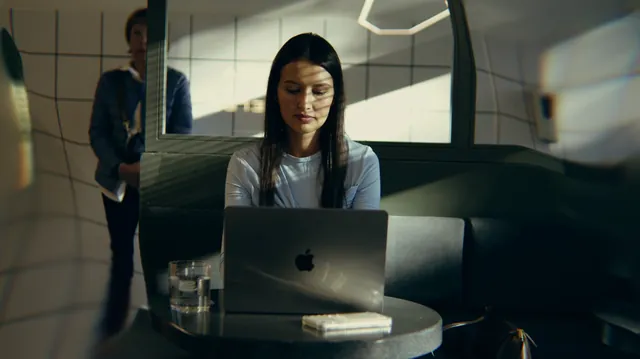
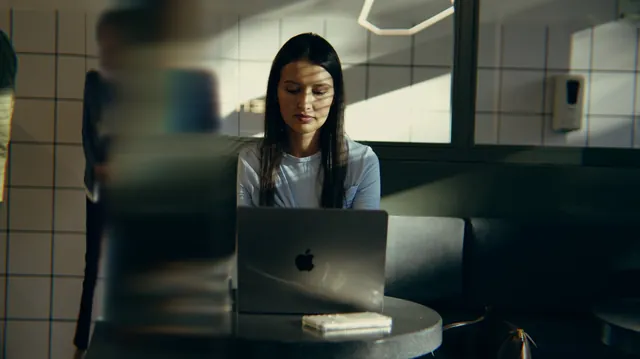
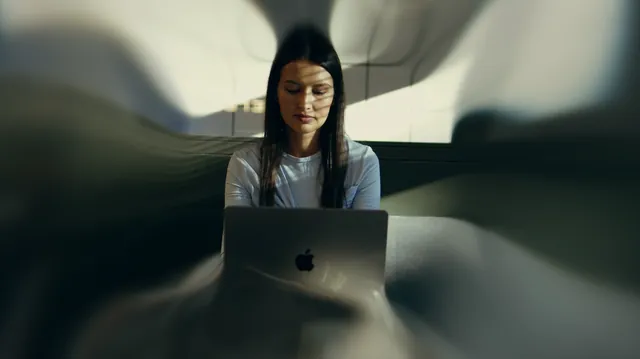
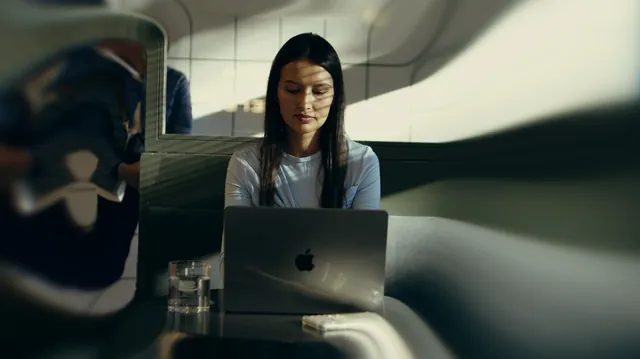
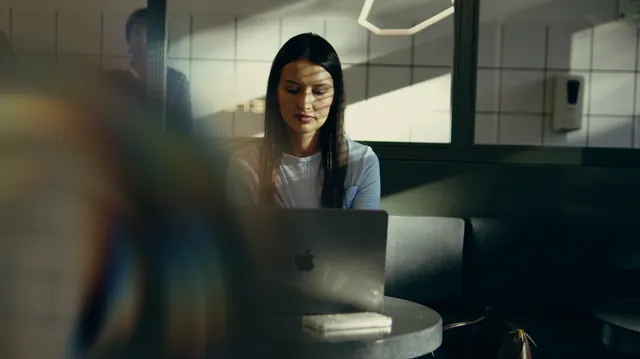
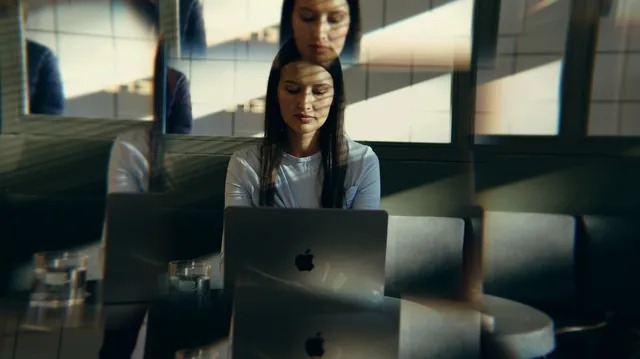

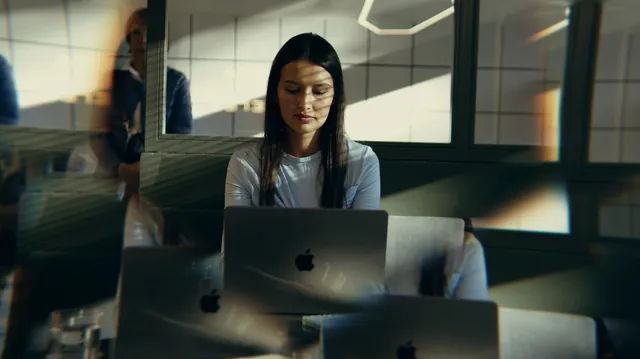
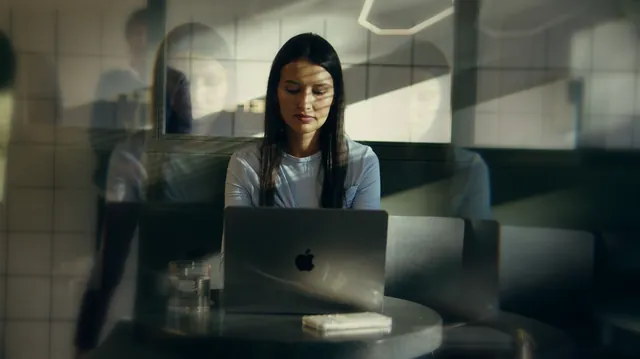
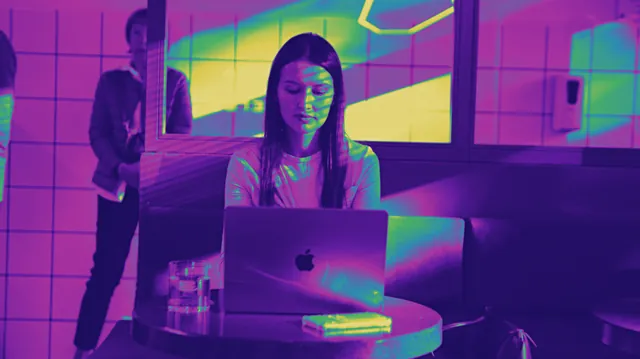
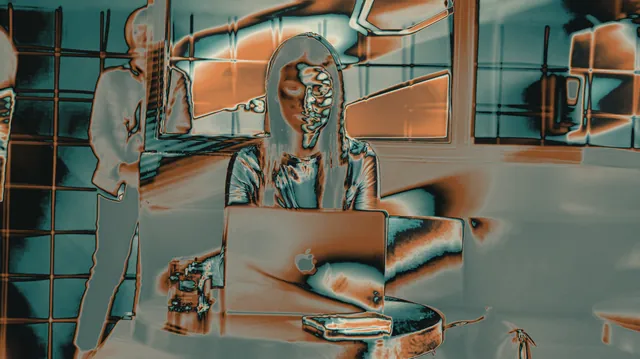

Look Browser.
Chaque look dessiné sur votre image actuelle. Survolez pour voir, cliquez pour appliquer.
- S’ouvre au-dessus de Resolve et montre chaque look sur l’image où vous êtes.
- Épinglez la fenêtre et continuez à choisir pendant le montage.
- Faites glisser la croix dorée dans le viewer pour déplacer le centre.
- Strength, Edges, In et Out, Stop Motion : sur chaque look.
50 transitions.
Cristal, caméra, flux et lumière, directement dans Video Transitions.
L’installateur place chaque transition. Inutile d’ajouter un .drfx.
Effects › Video Transitions › Әl-Bai Tasvir › Tasvir AltynLeçons vidéo.
Pas à pas dans Resolve. Les premières leçons arrivent bientôt.
Ce qu’ils en disent.
Vous avez utilisé Tasvir Altyn ? Racontez aux autres comment ça s’est passé. Sans inscription, juste votre nom.
Laisser un avis
Dans l'OFX.
Onglets
CrystalMotionX-RayDisplaceCameraFlow
Look Browser
StrengthEdgesIn and OutStop MotionCenterPin
Transitions
WhishShadowZoom InZoom OutGlass WipeDoorsWaterHorizonVortex
Looks
Two SidesLiquidClear RingMoonriseWhirlWindowBrilliantShardsTwinThermalSolar WaveSnap Zoom
- Hôte
- DaVinci Resolve 20+, Studio et Free
- GPU
- 4 Go de mémoire vidéo ou plus
- Mac
- macOS 15 Sequoia ou plus récent sur Apple Silicon, 8 Go de mémoire, 16 Go avec Fusion
- Installation
- Un installateur : le plugin et toutes les transitions
- Licence
- Une clé pour deux ordinateurs · mises à jour gratuites
- Essai
- Plugin complet avec filigrane
Questions. Réponses.
Fonctionne-t-il dans DaVinci Resolve gratuit ?
Oui. Il fonctionne dans DaVinci Resolve et DaVinci Resolve Studio, version 20 et plus récentes.
Que comprend la licence ?
Une licence fonctionne sur 2 ordinateurs, les mises à jour sont gratuites.
Puis-je l’essayer d’abord ?
Oui. Téléchargez-le et utilisez tous les looks et transitions. Tant qu’aucune clé n’est activée, un filigrane apparaît sur l’image.
De quel ordinateur ai-je besoin ?
Windows 10 ou 11 (64 bits) avec 16 Go de mémoire, ou un Mac Apple Silicon sous macOS 15 Sequoia ou plus récent avec 8 Go de mémoire. Une carte graphique avec 4 Go de mémoire vidéo ou plus. La liste complète se trouve sur la page de téléchargement.
Où le trouver dans Resolve ?
Lancez l’installateur et redémarrez Resolve. Ouvrez Effects, puis OpenFX, puis Әl-Bai Tasvir, et glissez Tasvir Altyn sur un nœud ou un clip d’ajustement. Ouvrez le Look Browser pour voir chaque look sur votre propre image.
Où sont les transitions ?
Effects, Video Transitions, Әl-Bai Tasvir, Tasvir Altyn. L’installateur les ajoute avec le plugin.
La licence est-elle à moi pour toujours ?
Oui. Vous payez une fois et gardez la clé pour toujours. Chaque mise à jour est gratuite.
Sur combien d'ordinateurs puis-je l'utiliser ?
Une clé fonctionne sur deux ordinateurs en même temps.
J'ai un nouvel ordinateur. Et maintenant ?
Saisissez votre clé sur le nouvel ordinateur. Il prend la place de celui qui est hors ligne depuis le plus longtemps. Gardez la clé pour vous : qui la possède peut prendre une place.
Où est ma clé après le paiement ?
Sur la page juste après le paiement et dans votre boîte mail. Regardez aussi dans Spam et Promotions, puis gardez la clé en lieu sûr. Perdue ? Écrivez à baiproductionwork@gmail.com depuis l'e-mail utilisé pour payer.
Où garder mes clés et codes promo ?
Dans votre espace personnel. Le lien pour le créer se trouve dans l’e-mail avec votre clé. Toutes vos clés et codes promo y restent, et la connexion à deux facteurs avec une application d’authentification protège le compte.
Ai-je besoin d'internet ?
Une fois pour l'activation. Ensuite, le plugin se connecte environ une fois par jour et fonctionne hors ligne jusqu'à 30 jours.
Comment payer ?
Par carte (Visa, Mastercard, JCB, Discover, Diners Club et autres), PayPal ou Apple Pay en dollars ou en euros. En euros aussi iDEAL, MB WAY, Bancontact ou virement SEPA ; Pix également. En roubles : SBP ou carte Mir via Tochka Bank. La clé arrive juste après le paiement.
Les dollars et les euros passent par lava.top, les roubles par Tochka Bank. Vous saisissez vos données de carte sur leur page protégée, et elles vont directement à la banque.
Un problème ? À qui écrire ?
Appuyez sur Écrivez-nous ci-dessous et joignez des captures ou un enregistrement d'écran. Dans le plugin, Write to Support de la section License ouvre le même formulaire et joint le journal du plugin. Je lis chaque message moi-même.
Existe-t-il une version Mac ?
Elle arrive. Écrivez-nous et vous le saurez en premier.
Du cristal pour votre prochain montage.
Essai gratuit avec filigrane · un installeur pour le plugin et les transitions · support : baiproductionwork@gmail.comFeuille de route.
1.0La première version
59 looks en six onglets : crystal, motion, X-Ray, displace, camera et flow. Le Look Browser affiche chaque look sur votre propre image. 50 transitions directement dans Video Transitions. Un seul installateur met en place le plugin et toutes les transitions. Pour Windows 10 et 11.