 CaméraLens Imitation
- LogicielDaVinci Resolve 20+, Studio et Free
- PagesEdit, Color, Fusion, Photo, fonctionne sous masques
- GPUCUDA sous Windows (NVIDIA) · Metal sur Mac (Apple Silicon, Intel)
- LicencePerpétuelle, 2 ordinateurs, Windows et Mac dans n'importe quelle combinaison
- EssayerPlugin complet avec filigrane
- Interface9 langues
Deux optiques sur un même tournage
Je monte dans DaVinci Resolve depuis 2020, cela fait sept ans. J'y ai monté un long métrage, deux courts métrages et deux documentaires. Lens Imitation est né au milieu de ce travail, sur le teaser de mon film «Үги Кыз».
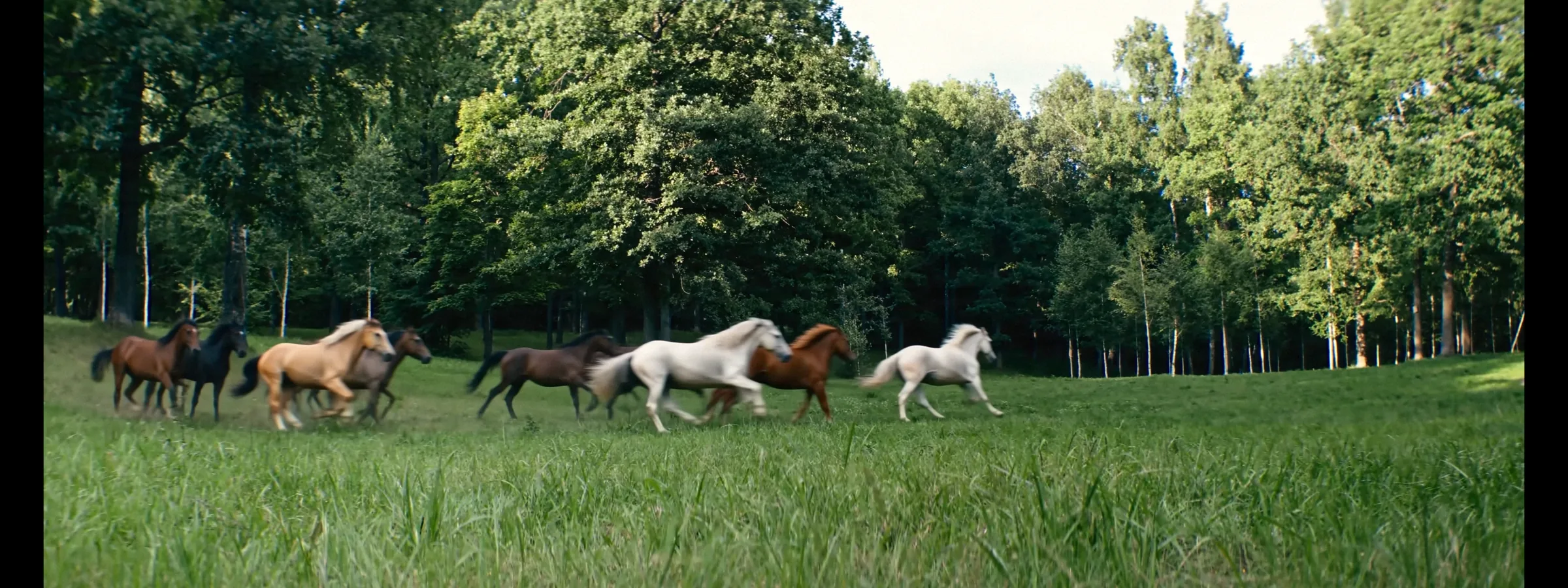
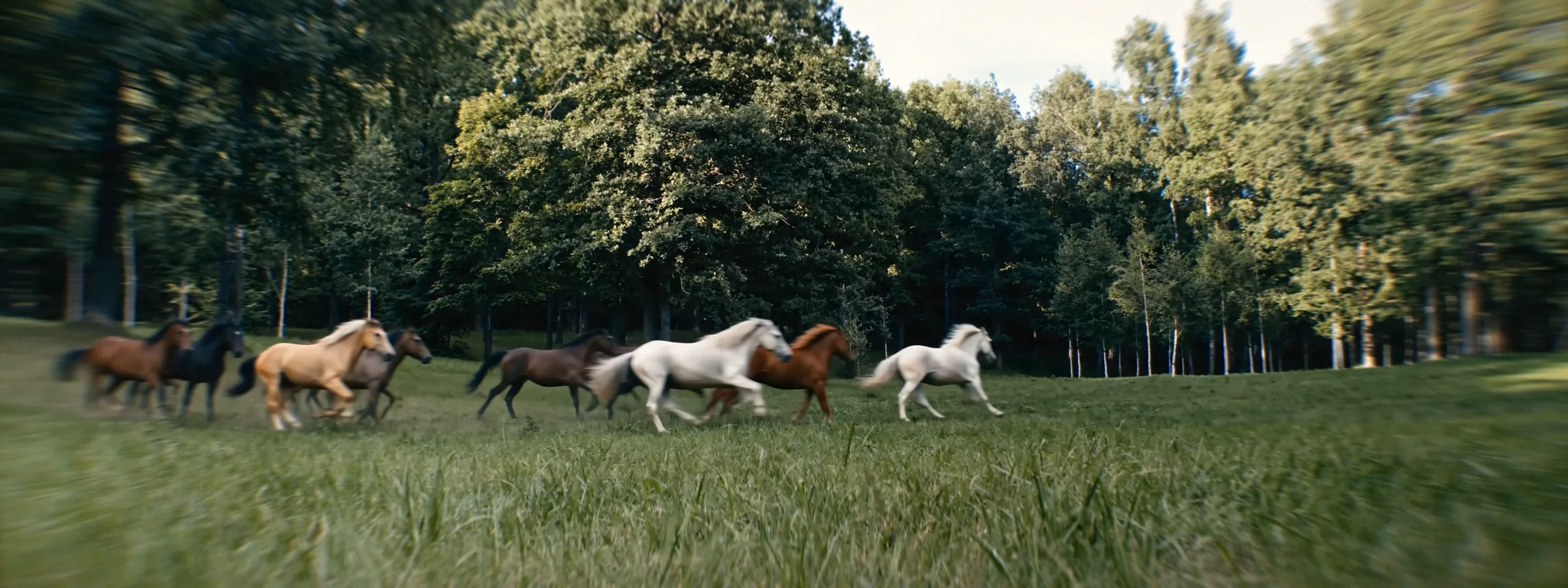
Nous avons tourné à deux caméras. La caméra A portait un anamorphique Blazar, la caméra B un simple grand-angle sphérique. Sur le plateau, cela nous donnait de la liberté. Au montage, c'est devenu un problème : les plans anamorphiques avaient un bokeh ovale, des flares horizontaux et une douce perte de netteté vers les bords, tandis que les plans sphériques avaient une signature optique propre et plate. Chaque raccord le trahissait.
Il me fallait une émulation d'objectif anamorphique directement dans DaVinci Resolve. Assez bonne pour qu'un plan sphérique tienne à côté d'un plan anamorphique sans que le public sente le changement d'optique.
 SphériqueLook anamorphique
Pourquoi j'ai commencé à écrire mon propre plugin
J'ai d'abord cherché une solution toute faite. J'ai trouvé des plugins qui vendent séparément l'étirement anamorphique, l'émulation pellicule et les flares. Construire toute la chaîne optique et pellicule aurait voulu dire acheter plusieurs produits et les empiler nœud après nœud.
Alors j'ai commencé à écrire mon propre plugin OFX. Pas à pas : d'abord l'étirement des bords, puis le flare, puis le grain. Les premières versions avaient leur lot de bugs, et je les ai corrigés un par un. Aujourd'hui le plugin est stable et réunit dans un seul outil ce dont ont besoin un chef opérateur et un étalonneur.
Je voulais seulement monter deux caméras ensemble. Je me suis retrouvé avec tout un laboratoire optique sur un seul nœud.
- Optique anamorphiqueSqueeze de 1.33x à 2x, bokeh ovale, astigmatisme, aberrations.
- Flare anamorphiqueSuivi 2.0, mode Soft Light, scintillement.
- Émulation pelliculeFormats de 8 à 80 mm, trois couches de grain, halation.
- Fenêtre de projectionDu 35mm Silent au 2.4:1 et votre propre format.
- Pluie et neigeGouttes sur l'objectif, bokeh, pluie qui tombe.
- Through GlassZone nette en bande, cadre ou cercle.
- Fisheye et distorsionBarillet, coussinet, Centre Push, Set to Zero.
- Lens FXVaseline, étoile, or, verre brisé.
Émulation d'objectif anamorphique
La première tâche était la plus importante : étirer les bords et garder les visages vivants au centre. C'est de là qu'est venu Edge Compress. Input Squeeze va de 1.33x à 2x, le centre de l'image reste en 1:1 et l'image s'étire vers les bords comme avec un vrai anamorphique.
Sont venus ensuite l'astigmatisme avec un bokeh ovale sur les bords, l'aberration chromatique, un vignetage anamorphique, la coma sur les hautes lumières et la séparation des couleurs de Prism. Pour des images 16:9 sur une timeline 2.39:1, il y a Fill Black Sides : il remplit l'image en étirant les bords et en préservant le centre.
Flare anamorphique et suivi 2.0
Le flare s'est révélé la partie la plus exigeante. Une traînée horizontale doit rester collée à sa source, sinon le truc se voit tout de suite. Dans la version 3.0, j'ai réécrit le suivi de zéro. Tracking 2.0 fonctionne avec son propre tracker, indépendant de celui de DaVinci, et il est nettement plus rapide qu'avant. Placez la croix sur la lumière, appuyez sur le bouton, et le flare est suivi depuis l'image courante, en avant et en arrière, jusqu'aux extrémités du clip. Pendant ce temps, Resolve reste utilisable.
Si l'accroche glisse légèrement quelque part, des choses simples aident : augmenter Flare Scale, renforcer la source elle-même et ajouter Flicker. Le scintillement arrive par à-coups, comme si une ombre passait devant la lampe, et le flare se met à vivre sur les reflets.
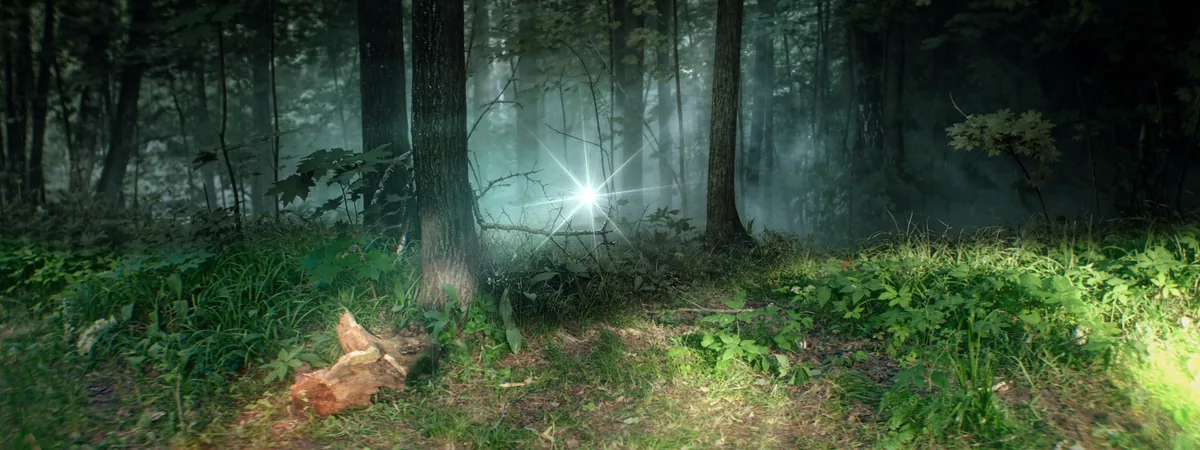
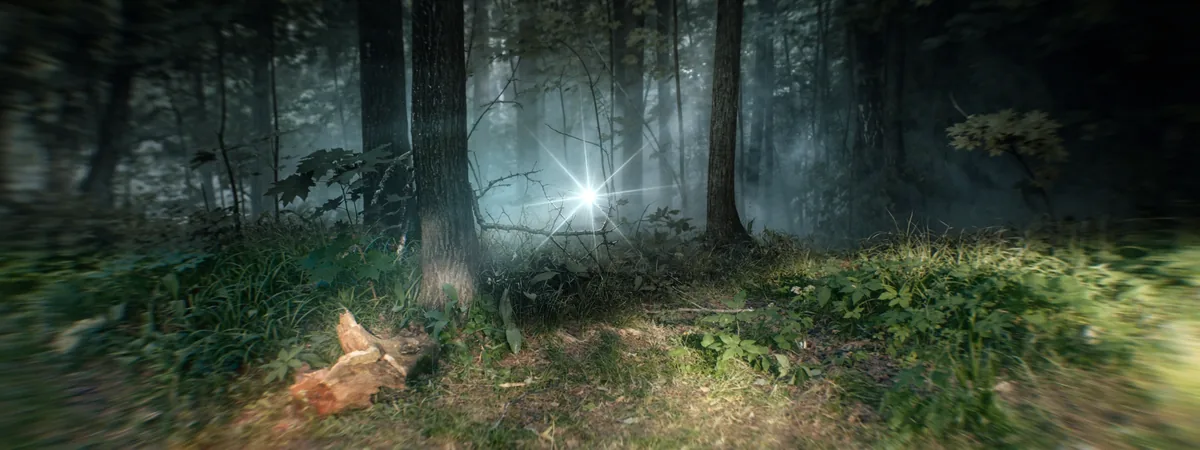
Un usage inattendu est apparu pendant les tests. En mode Soft Light, le flare perd son rayon et devient une douce boule de lumière. Suivez-la au bout d'un bâton et vous obtenez une baguette magique tout droit sortie des films Harry Potter. Le flare a aussi gagné la saturation, cinq modes de fusion, une pipette de couleur et des réglages séparés Ray Left Side et Ray Right Side : vous pouvez couper le rayon d'un côté quand quelque chose passe devant la lumière.
Important : le suivi du flare fonctionne sur un clip d'ajustement au-dessus du plan. Placez Lens Imitation sur un adjustment clip et faites le suivi là.
Une émulation pellicule pour un film jamais tourné en pellicule
Après l'optique, je voulais de la pellicule. Avec de la texture et du caractère, pas du bruit posé sur l'image. Film Gauge propose 8, 16, 35, 65 et 70 mm, et la 3.0 ajoute le 80 mm en bêta. Chaque format a sa taille et son caractère de grain, et le 70 mm correspond à l'image 15 perforations.
Le grain se répartit sur trois couches d'émulsion. Deep Layer donne un grain épais dans les ombres, Core Layer porte les tons moyens, Surface Layer pose une fine texture argentée sur les hautes lumières. Le grain est appliqué comme une densité, il vit donc dans l'image au lieu de flotter dessus. À côté se trouvent Halation, avec une teinte du rouge profond à l'orange, un seuil sur les hautes lumières et la couleur de la lumière elle-même, et Bloom.
Puis est venue la texture d'une vieille copie, celle dont je me souviens des projections. La poussière. Les poils dans la fenêtre. De fines rayures verticales. Les frottements d'une copie usée. Des taches d'eau et de chimie, comme sur un vieux positif. Des entrées de lumière sur les bords, le scintillement du projecteur et le flottement de l'image.
Le clou du bloc pellicule : Film Gate se règle directement dans le viewer. Son coin fixe la largeur et la hauteur, et l'image sous la fenêtre se déplace, se met à l'échelle et pivote pour que rien d'important ne soit coupé. Les bords s'adoucissent et les coins s'arrondissent, comme dans la fenêtre d'un projecteur.
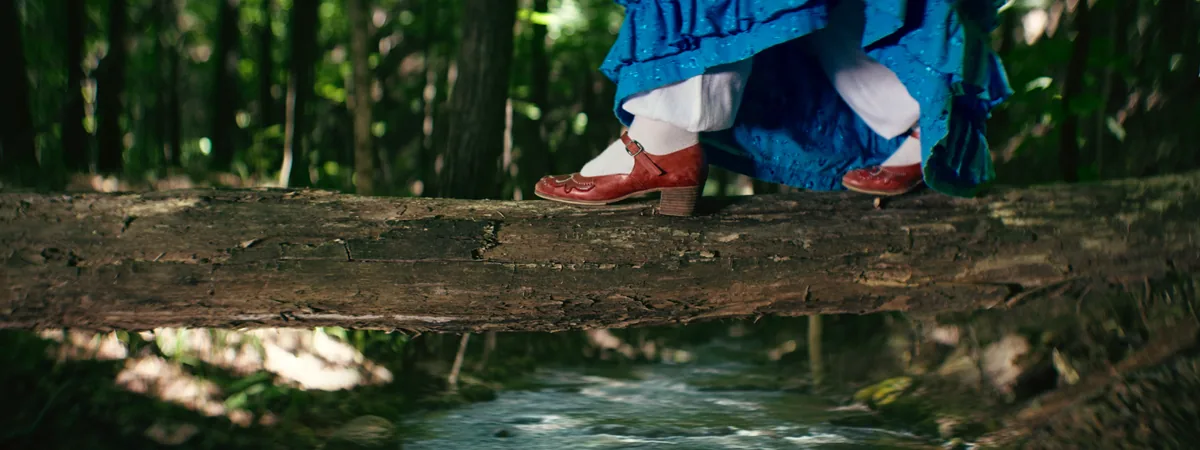
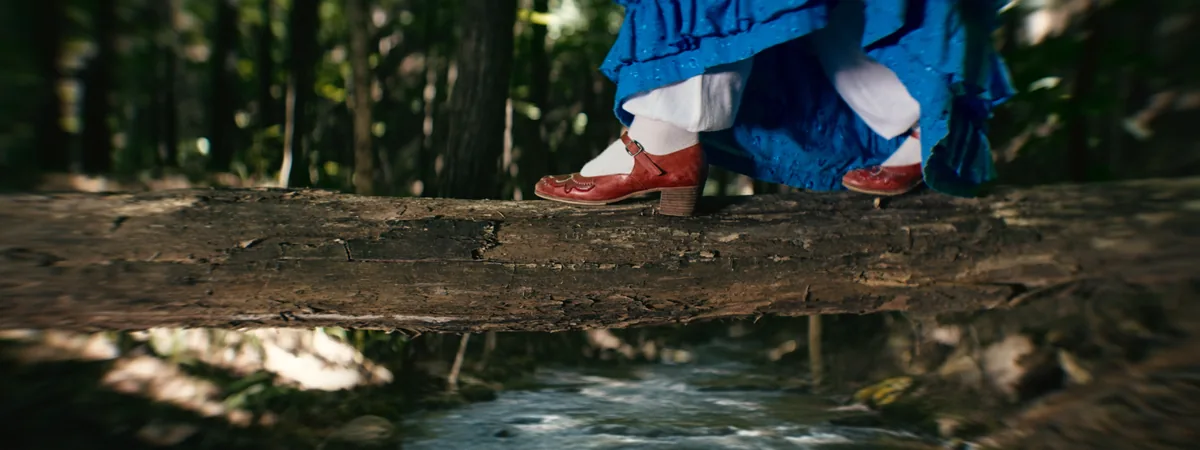 AvantAprès
La pluie sur l'objectif sans machine à pluie
La pluie sur un plateau coûte cher et se contrôle mal. Alors je me suis dit : et si l'on filmait l'acteur simplement mouillé et qu'on ajoutait la pluie en post-production ? C'est ainsi qu'est né Rain on Lens. Il construit la pluie en plusieurs couches : les lumières s'ouvrent en un bokeh doux qui devient œil de chat vers les bords, des gouttes se posent sur l'objectif, et derrière elles une pluie traverse la scène avec sa propre vitesse, sa densité et son angle de vent. Les gouttes sur les côtés se déposent sur le verre et sèchent d'elles-mêmes.
La même section fait aussi tomber la neige : de doux flocons de tailles différentes, certains fondent en route. Juste à temps pour le Nouvel An et les vidéos de fêtes.
Flou tilt-shift dans DaVinci Resolve : Through Glass
Le tilt-shift du plugin se trouve dans la section Through Glass, et je la compte parmi ses parties les plus abouties. La zone nette peut être une bande, comme avec un objectif tilt-shift, un cadre autour du centre ou un cercle. Vous déplacez son centre, sa largeur et sa rotation avec des poignées directement dans le viewer, et hors de la zone l'image passe dans un flou optique au bokeh rond.
C'est un outil pour diriger l'attention. Il conduit le regard vers le détail voulu et, sur les plans larges de ville, donne l'effet miniature. Par-dessus, on peut ajouter de la réfraction, un bord arc-en-ciel et une arête irrégulière, comme un morceau de verre tenu à la main devant l'objectif.
Fisheye et distorsion : de la boule de Noël à la grosse tête
J'ai entièrement refait la distorsion. Distortion va du coussinet au barillet, et les valeurs négatives descendent jusqu'à -200 pour une déformation très forte. Distortion Axis ne courbe que les verticales ou que les horizontales. Un réglage à part, Centre Push, enfonce le centre dans l'image ou le pousse vers le spectateur, et le point central se déplace dans le viewer. C'est ainsi qu'on construit l'effet tendance de la grosse tête des vidéos courtes.
Fisheye est désormais un effet à part entière. Toute l'image se ramasse en une boule, comme à travers un fisheye circulaire : le centre gonfle et les bords se tassent vers le pourtour. La taille et la position de la boule se règlent, et autour d'elle l'image continue en miroir, doucement floutée. Pour les fêtes, cela donne un plan comme vu à travers une boule de Noël.
Les deux effets ont un bouton Set to Zero. Il remet la distorsion à zéro sur l'image courante, pour que l'animation parte d'une image propre.
De la vaseline sans vaseline : Lens FX
Dans les années soixante-dix et quatre-vingt, les chefs opérateurs enduisaient de vaseline les bords d'un filtre. La lumière fondait doucement, l'image devenait légère et aérienne, et le centre restait net. Vaseline Glass reprend ce procédé : la lumière est étirée depuis le centre en traînées irrégulières, comme des doigts sur une vitre. Sans salir vos optiques.
Autour de lui s'est formé un groupe de filtres de verre et de lumière. Rainbow Star donne des rayons d'étoile, de 4 à 16, aux couleurs de l'arc-en-ciel. Golden Glow agit comme un filtre d'or liquide : les gouttes s'allument là où la lumière les touche. Sun Catcher imite un prisme devant l'objectif avec des flares arc-en-ciel. Swirl Bokeh fait tourbillonner le flou sur les bords comme un Helios ou un Petzval. Mirror Echo et Side Ghost superposent un doux reflet de l'image. Broken Glass place un verre fêlé devant l'objectif : point d'impact, rotation, échelle et reflets dans les fissures se règlent.
Les couches s'empilent comme dans une vraie optique : le verre et la pluie brisent le flare, l'optique et la pellicule se posent par-dessus.
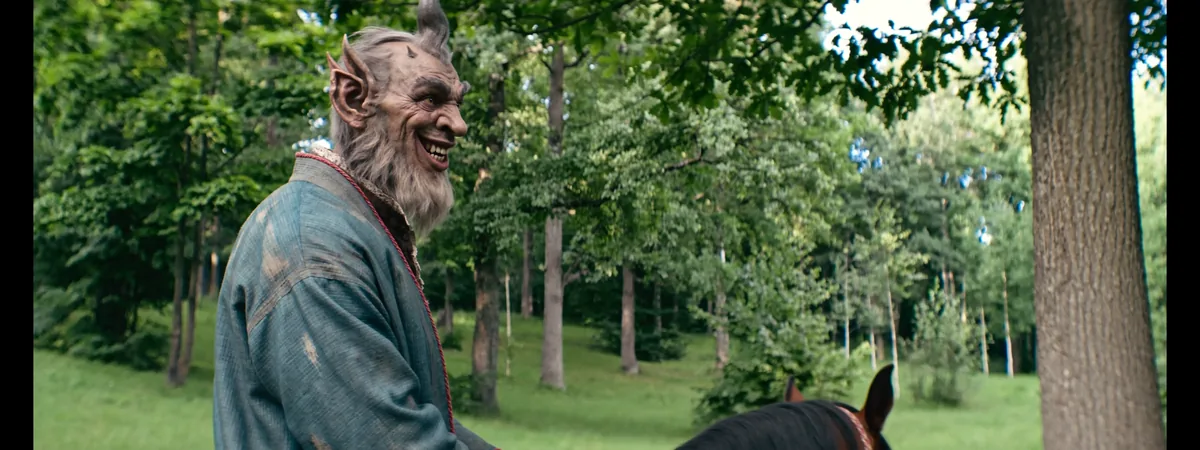
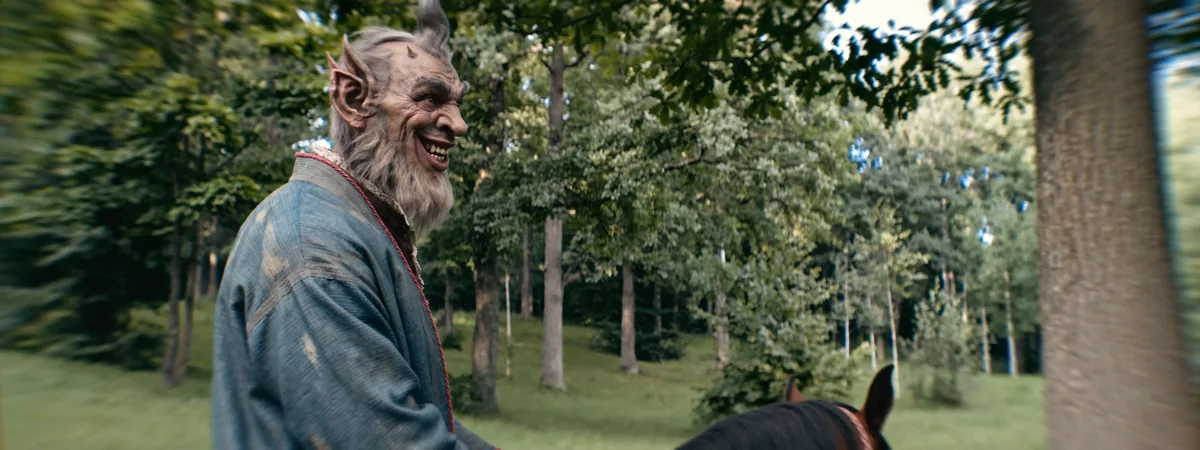 AvantAprès
Le tournant : le plugin a cessé d'être seulement à moi
J'ai construit un outil pour un film. Puis des utilisateurs de différents pays ont commencé à m'écrire. Ils demandaient leur propre langue, des presets plus clairs, un accès rapide aux leçons. La version 3.0 est en grande partie faite de ces lettres.
L'interface n'existait qu'en anglais. Elle parle maintenant neuf langues, et la langue se choisit indépendamment de Resolve : Resolve peut être en allemand et le plugin en français. Un bouton Reset remet tous les réglages à leur valeur initiale. J'ai retiré les anciens presets et les ai remplacés par des presets créatifs, pour qu'en les parcourant vous voyiez tout de suite ce que le plugin sait faire. Vos propres presets s'enregistrent avec Save as New Preset et se suppriment avec Delete My Preset.
Des poignées d'effets apparaissent désormais dans le viewer. Si vous ne les voyez pas, réglez Viewer Handles sur All Enabled. Le bouton Tutorials mène aux leçons du plugin. Dans la section licence, vous pouvez vérifier les mises à jour, désactiver l'ordinateur et écrire au support. Le plugin fonctionne sur les pages Edit, Color, Fusion et Photo, y compris sous masques.

Comment installer un plugin dans DaVinci Resolve
- Téléchargez Lens Imitation pour Windows ou macOS.
- Lancez l'installateur et redémarrez DaVinci Resolve.
- Ouvrez Effects → OpenFX → Әl-Bai Tasvir.
- Faites glisser Lens Imitation sur un clip d'ajustement dans la page Edit ou sur un nœud dans la page Color.
- Choisissez un preset et ajustez-le au plan. Le bouton Tutorials ouvre les leçons du plugin.
À quelle vitesse il tourne
C'est la question qu'on me pose le plus. Le plugin calcule sur la carte graphique : CUDA sous Windows avec NVIDIA, Metal sur Mac. J'ai intégré l'accélération exprès.
Ma machine : RTX 3060 de 12 Go, Windows 10, DaVinci Resolve 21.2. Sur la timeline, le plugin lit à environ 25 images par seconde. Sur les projets lourds, les proxies ou les médias optimisés aident. Le meilleur test reste toujours votre propre machine : téléchargez le plugin et parcourez les effets sur vos images.

Essayez d'abord, décidez ensuite
Avant d'acheter, il compte de voir comment le plugin se comporte sur votre système : vitesse, stabilité, particularités de votre matériel. C'est pourquoi vous pouvez le télécharger tout de suite. Tous les effets et tous les réglages sont ouverts, avec un filigrane sur l'image. S'il vous plaît, vous l'achetez.
Je garde un prix juste et sans abonnement. Vous payez une fois, la licence est perpétuelle, les mises à jour techniques sont gratuites. Une clé fonctionne sur deux ordinateurs à la fois : Windows 10, Windows 11, Mac Intel et Apple Silicon. Nouvel ordinateur ou système réinstallé : entrez-y la clé et elle prend la place de celui qui est resté hors ligne le plus longtemps. Vous pouvez aussi désactiver à la main, depuis le plugin ou depuis votre compte. Internet est nécessaire pour l'activation, ensuite le plugin fonctionne hors ligne jusqu'à 30 jours.
Le paiement passe par lava.top, un service de paiement dédié. Je ne vois jamais vos données de carte et ne les conserve pas. Sont acceptés Visa, Mastercard, JCB, Discover, Diners Club, PayPal et Apple Pay, en euros aussi iDEAL, MB WAY et SEPA, il y a Pix, et en roubles la carte Mir ou SBP. La clé arrive par e-mail juste après le paiement. Si elle n'est pas dans la boîte de réception, regardez dans Spam et Promotions.
La clé n'appartient qu'à vous. Une clé s'active pour celui qui la saisit. Ne la donnez pas à des amis et ne la publiez jamais.

Espace personnel et support
J'ai créé l'espace personnel parce que des personnes qui travaillaient déjà avec le plugin l'ont demandé. Le lien arrive avec votre clé et le compte se crée en une minute : e-mail et mot de passe, avec en option un code de connexion depuis une application d'authentification. On y trouve vos clés et ordinateurs connectés, notre conversation, vos codes promo, une section de leçons et les nouvelles des mises à jour.
Vous pouvez me joindre de quatre façons : le chat de votre compte, l'e-mail, Telegram et le formulaire du site. Write to Support dans le plugin ouvre le formulaire et joint le journal du plugin avec la version, le système et la carte graphique. Les captures d'écran passent facilement dans le chat du compte, jusqu'à 20 Mo par message. Une grande vidéo s'envoie mieux par Telegram, jusqu'à 2 Go, ou par un lien Google Drive. Je lis chaque message moi-même.

Restez vigilant. Nous vivons l'époque des réseaux neuronaux et des contrefaçons. J'écris uniquement depuis les adresses officielles indiquées sur la page contact. Je ne demande jamais votre clé, votre mot de passe ni vos codes, et je ne vous annonce jamais que votre clé «a sauté».
Et ensuite
On me demande souvent Premiere Pro et Final Cut. Je compte y venir aussi, mais chaque logiciel a ses particularités techniques, donc pour l'instant toute l'attention va à DaVinci Resolve.
En attendant, le prochain plugin se prépare : Tasvir Altyn, looks cristal, mouvements de caméra et transitions. Les autres outils sont sur la page des plugins pour DaVinci Resolve.
Questions et réponses
Le plugin fonctionne-t-il dans DaVinci Resolve gratuit ?
Oui. Lens Imitation fonctionne dans DaVinci Resolve et DaVinci Resolve Studio version 20 et plus, sur les pages Edit, Color, Fusion et Photo, y compris sous masques.
Puis-je l'essayer avant d'acheter ?
Oui. Téléchargez le plugin : tous les effets et réglages sont ouverts, avec un filigrane sur l'image. Une clé retire le filigrane dans le même plugin.
Y a-t-il un abonnement ?
Non. Vous payez une fois, la licence est perpétuelle, les mises à jour techniques sont gratuites.
Sur combien d'ordinateurs fonctionne une clé ?
Sur deux à la fois : Windows 10, Windows 11 ou Mac Intel et Apple Silicon. La clé passe sur un nouvel ordinateur.
Comment installer un plugin dans DaVinci Resolve ?
Lancez l'installateur pour Windows ou macOS et redémarrez Resolve. Ouvrez Effects, OpenFX, Әl-Bai Tasvir et faites glisser Lens Imitation sur un clip d'ajustement ou un nœud.
Comment payer depuis un autre pays ?
Le paiement passe par lava.top : Visa, Mastercard, JCB, PayPal, Apple Pay, iDEAL, SEPA, Pix, et en roubles Mir et SBP. La clé arrive par e-mail juste après le paiement.
Essayez Lens Imitation sur vos propres images
Tous les effets sont ouverts. Windows et macOS.